この記事の目次
スマホ写真をL判で端まで切れずに印刷する方法
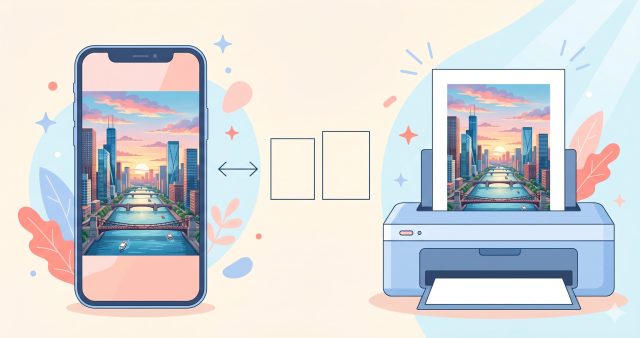
スマホで撮った写真を自宅のプリンターでL判印刷したら、端のほうが切れてしまった…という経験はありませんか?
実はこれ、偶然ではなくほぼ必ず起きる現象です。スマホ写真とL判用紙では縦横比(アスペクト比)が違うため、そのまま印刷すると端が切れてしまうのです。
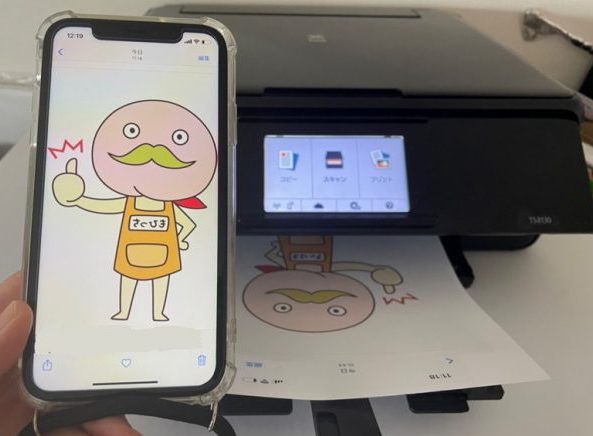
この記事では、自宅のインクジェットプリンターでスマホ写真をL判に端まできれいに印刷する4つの方法を、画像つきでわかりやすく解説します。
★動画で見たい方はこちらからどうぞ↓
- プリンターの「フチあり印刷」設定で印刷する
- スマホのトリミング機能で縦横比を修正する
- 写真加工アプリの「塗り足し」機能で余白をつくる
- 印刷設定で「縮小して全体を印刷する」を選ぶ
スマホ写真をL判印刷すると端が切れる原因
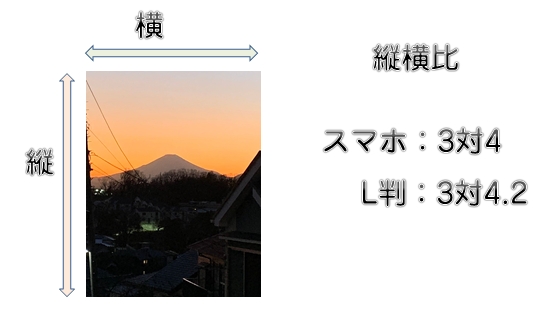
端が切れる原因は、写真とL判用紙の「縦横比(アスペクト比)」のズレです。
L判写真用紙のサイズは「89mm×127mm」で、縦横比は「3:4.2」。
一方、iPhoneなどスマホのデフォルト設定は縦横比「3:4」または「16:9」が一般的です。
この比率の差が、L判に印刷したときの「端が切れる」「上下に余白ができる」という現象の原因になります。
スマホ写真を端まできれいに印刷する4つの方法
縦横比のズレを吸収する方法は、プリンター側の設定で調整するものと、スマホ・アプリ側で写真を加工するものの2系統に分かれます。
今回紹介する4つの方法は、すべて自宅のインクジェットプリンターとiPhone標準機能でできる、費用のかからないものが中心です(写真加工アプリを使う方法のみ、無料アプリのダウンロードが必要です)。
方法1|プリンターの「フチあり印刷」設定で解決
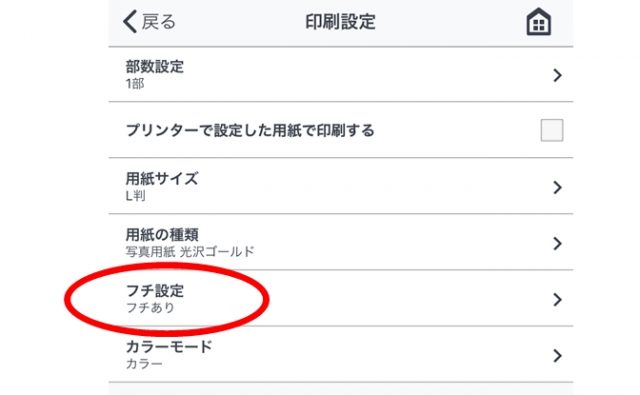
余白が気にならないなら、これが一番手軽な方法です。
フチなし印刷では、余白をゼロにするために写真が少し拡大されるため、どうしても端が切れやすくなります。一方「フチあり印刷」に設定すると写真はわずかに縮小され、周囲に数ミリの余白ができるかわりに端まですべての被写体が収まるようになります。
上の画像はキヤノンのプリンター設定画面の例ですが、エプソン・ブラザーでも設定項目の名称はほぼ同じです。
設定場所は、印刷設定ダイアログの「用紙サイズ」をL判にしたうえで、フチなしのチェックを外すだけです。
エコッテのインクは発色がきれいなので、写真印刷にもオススメです。
方法2|スマホのトリミングで縦横比を修正して解決
iPhoneのカメラロールには、写真の縦横比を選べるトリミング機能があります。
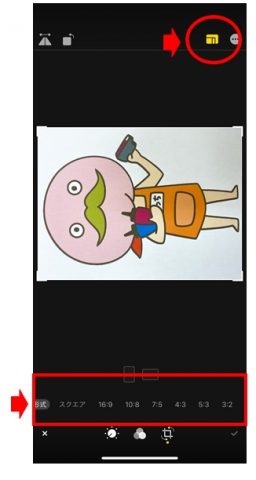
L判の縦横比「3:4.2」ぴったりのプリセットはありませんが、近い比率の「5:7」を選ぶとL判にかなり近いサイズに整えられます。トリミング時に被写体が画面の中央に寄るように調整しておくと、印刷後の仕上がりがさらに安定します。
主なL判の縦横比換算表
- 3:4.281
- 4:5.708
- 5:7.135
方法3|写真加工アプリの「塗り足し」機能で解決
塗り足し機能が使えるおすすめ無料アプリ
さくっとプリントという写真加工アプリには、L判で印刷する際に端が切れてしまう部分をあらかじめ外側に引き伸ばしておく「塗り足し」機能が搭載されています。
塗り足し機能でなぜ端まできれいに印刷できるの?
仕組みをイメージしやすいように、まずは元の写真をご覧ください。右端にエコッテの看板が写っています。
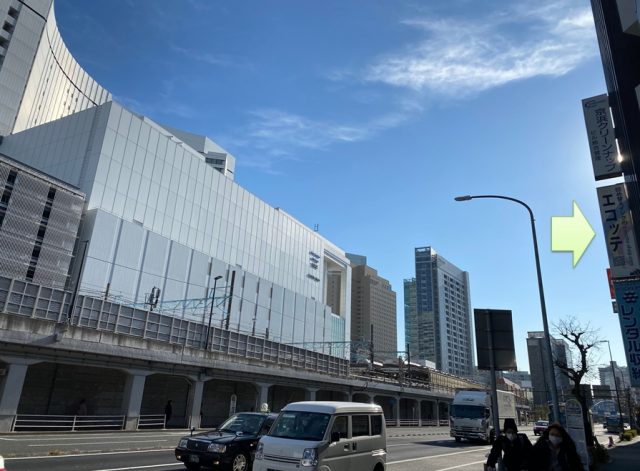
エコッテの看板と桜木町の澄んだ空をこのまま印刷したくても、そのままL判で印刷すると、看板の右端が切れてしまいます。そこで「塗り足し」機能を使うと、写真の外側にあらかじめ余白を足してくれるので、撮影時の構図を保ったまま印刷できるようになります。
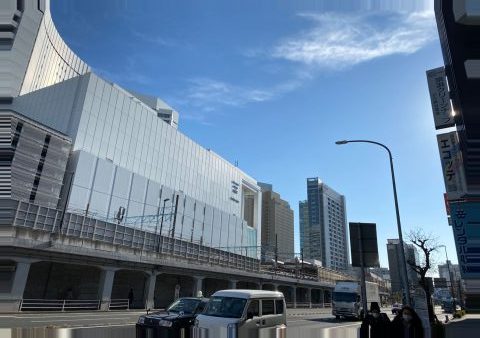
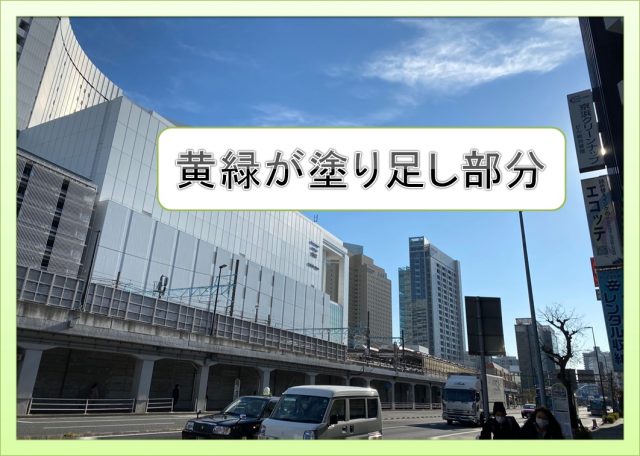
よく見ると、写真の上下左右の端にモザイク状に引き伸ばされた部分があります。この部分が印刷時に切り落とされる「のりしろ」の役割を果たすため、元の写真はそのまま残り、端が切れずに印刷できる仕組みです。わかりやすく塗り足し部分に色をつけてみました。
塗り足しを使えば、大人数で撮った集合写真でも端の人が切れず、全員をきれいに収めてプリントできます。操作画面もシンプルで、「アプリの編集機能は苦手…」という方でも直感的に使えます。加工後はそのままカメラロールに保存されるので、あとは自宅のプリンターで印刷するだけでOKです。
方法4|プリンターの印刷設定で「縮小して全体を印刷」を選ぶ
プリンタードライバーの印刷設定でも、写真を縮小して全体をL判内に収める方法があります。
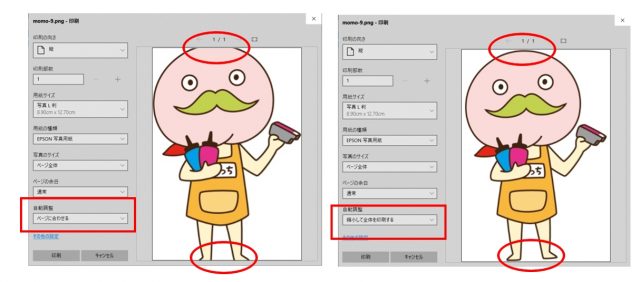
設定項目で「ページに合わせる」を選ぶと写真はL判にぴったり引き伸ばされ、端が切れやすくなります。一方「縮小して全体を印刷する」を選ぶと、写真は縮小されて全体がL判に収まるように印刷されます。印刷プレビューで端が切れて見える場合は、こちらに切り替えてみてください。
上記の画像はエプソンの印刷設定画面の例ですが、キヤノン・ブラザーでも設定項目の名称はほぼ同じです。
★エコッテのインスタグラム開設しました!QRコードの読み込み、またはタップしてみてください♪
クーポン発行のお知らせや豆知識、プリンター活用法などを発信しているので、フォローしていただけると嬉しいです★
まとめ|スマホ写真のL判印刷は「縦横比の調整」がポイント
スマホ写真は撮るときにあらかじめ少し余裕を持たせたフレーミングを意識しておくと、印刷時の切れを防げます。すでに撮影済みの写真をL判にきれいに印刷したい場合は、「フチあり印刷」「トリミング」「塗り足しアプリ」「縮小印刷」の4つから、手軽にできるものを試してみてください。
自宅プリントができるようになると、写真撮影もぐっと楽しくなります。インク代を節約できれば気兼ねなく枚数を増やせるので、詰め替えインクもぜひ活用してみてください。
おまけ|写真屋さんで印刷するなら「DSCサイズ」を選ぶ
自宅のプリンターではなく、写真屋さん(カメラのキタムラ等)で現像する場合は、「DSCサイズ」での印刷がおすすめです。
DSCサイズとは「89mm×119mm」、縦横比「3:4」の写真サイズで、LDサイズとも呼ばれます。スマホ写真のデフォルトとほぼ同じ縦横比のため、カメラ屋さんでDSCサイズを指定すれば、スマホで撮ったそのままの構図で印刷してもらえます。
お店プリントは自宅プリントより1枚あたりの単価は上がり、配送を挟めば受け取りまでに数日かかるケースもあります。普段使いは自宅プリント+詰め替えインクでコストを抑えつつ、大切な写真や失敗したくない1枚だけDSCで店舗プリントという使い分けがバランスの良い運用です。
スマホ写真L判印刷のよくある質問
ここまでの内容をFAQ形式でまとめました。
スマホ写真をL判できれいに印刷するにはどうすればいいですか?
スマホ写真をL判に端まできれいに印刷するには、次の4つの方法があります。(1)プリンターで「フチあり印刷」を選ぶ、(2)スマホのトリミングで縦横比を修正する、(3)写真加工アプリの「塗り足し」機能を使う、(4)印刷設定で「縮小して全体を印刷する」を選ぶ、の4通りです。自宅で手軽に試せる順に試してみてください。
印刷すると端が切れる原因は何ですか?
写真とL判用紙の縦横比(アスペクト比)の違いが原因です。L判写真用紙は「89mm×127mm」で縦横比「3:4.2」、iPhoneなどのスマホ写真は「3:4」または「16:9」が一般的なため、L判にそのまま印刷すると比率の差が「端の切れ」として現れます。
印刷代を安く済ませる方法はありますか?
もっとも効果が大きいのは、プリンターインクを詰め替えインクや互換インク、互換インクボトルに切り替えることです。エコッテなら純正インクと同じ1年間のふたつの保証付きで、低価格かつ高品質な写真印刷を実現できます。ぜひ一度お試しください。
この記事を書いた人

- 詰め替えインクのエコッテのスタッフ前野です。
この記事を書いた人
- 詰め替えインクのエコッテのスタッフ前野です。