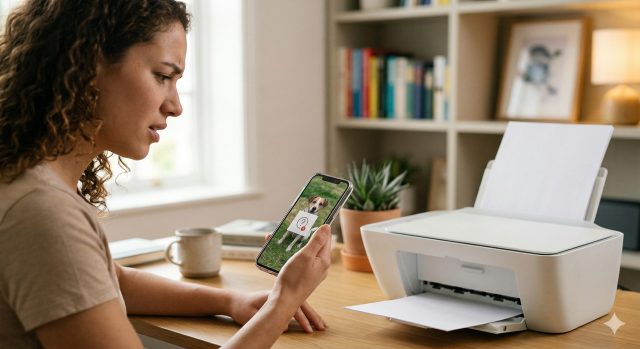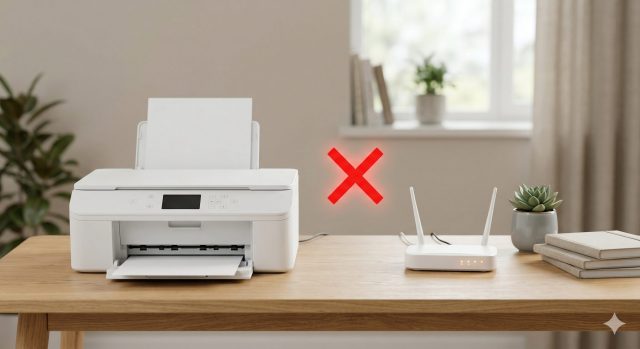
「PDFを印刷しようとしたら白紙が出てきた」「文字が文字化けして印刷できない」「スマホからPDFをプリンターに送れない」――そんなトラブルで困っている方のために、この記事では詰め替えインク専門店エコッテがPDFが印刷できないときの原因と解決策を図解でわかりやすく解説します。
Windows・Mac・iPhone・Android・コンビニそれぞれの印刷方法と、印刷トラブルの直し方を一本にまとめていますので、ぜひ参考にしてください。
この記事の目次
WindowsパソコンでPDFを印刷する方法
WindowsでPDFを印刷するには主に3つの方法があります。追加ソフトなしで印刷できる方法も含めて紹介します。
方法①:Microsoft Edge(ソフト不要・最も手軽)
Windows 10・11に最初から入っているEdgeを使えば、ソフトのインストールなしにPDFを印刷できます。
- 印刷したいPDFファイルを右クリック→「プログラムから開く」→「Microsoft Edge」を選択
- 画面右上の「…(メニュー)」→「印刷」、またはショートカット Ctrl+P を押す
- プリンター・ページ範囲・部数を確認して「印刷」をクリック
方法②:Adobe Acrobat Reader(印刷品質が最も高い)
Adobe Acrobat Readerは無料でダウンロードできるPDF専用ソフトです。設定の細かさと印刷品質はこれが最も優秀です。
- PDFをAdobe Acrobat Readerで開く
- Ctrl+P で印刷ダイアログを開く
- 「ページのサイズ処理」を「合わせる」に設定すると用紙サイズに自動で調整される
- 「印刷」をクリック
方法③:Google Chrome(ブラウザから手軽に印刷)
- ChromeにPDFファイルをドラッグ&ドロップして開く
- Ctrl+P で印刷ダイアログを開く
- 「送信先」でプリンターを選択して「印刷」をクリック
💡 文字化けが起きる場合はEdgeやChromeではなくAdobe Acrobat Readerで開き直してください。日本語フォントの互換性が最も高いです。
MacでPDFを印刷する方法【図解】
Macの場合は標準の「プレビュー」アプリでPDFを開いて印刷するのが最も簡単です。基本操作はWindowsと共通です。
MacからPDFを印刷する流れ
★動画で見たい方はこちらからどうぞ↓
- 印刷したいPDFファイルをダブルクリックして「プレビュー」アプリで開く
- メニューバーの「ファイル」→「プリント」、またはショートカット ⌘+P を押す
- プリンター・用紙サイズ・部数・ページ範囲を設定する
- 「プリント」ボタンをクリック
【図解】PDFファイルの印刷方法(Mac)
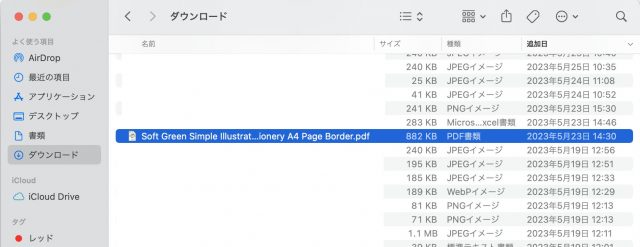
印刷したいPDFファイルを選択
PDFファイルをフォルダから選択します。
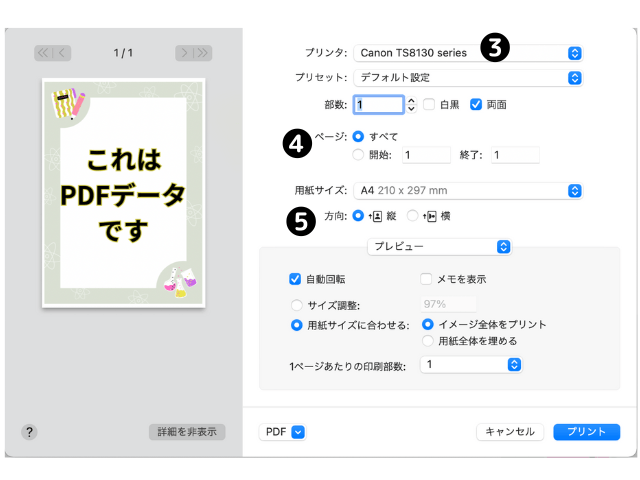
PDFの印刷指示・詳細設定
ファイルを開いたら ⌘+P でプリント指示を出します。複数プリンターがある場合はここでプリンターを選択、特定のページだけ印刷する場合はページ範囲を指定してください。
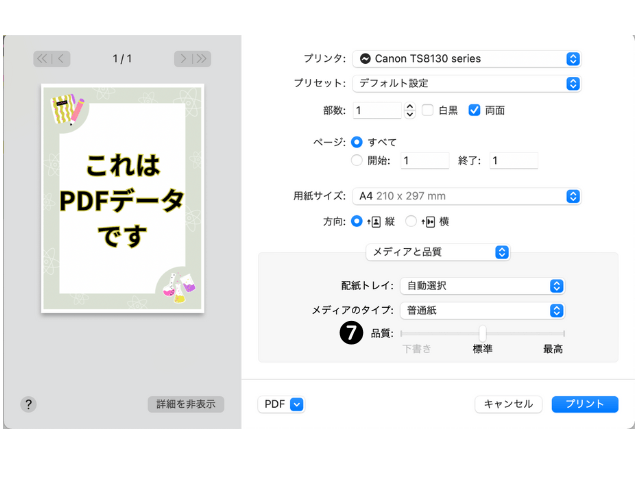
印刷後に色が薄い場合は品質を「高画質」に、光沢用紙に印刷する場合は用紙の種類もここで変更しておきましょう。
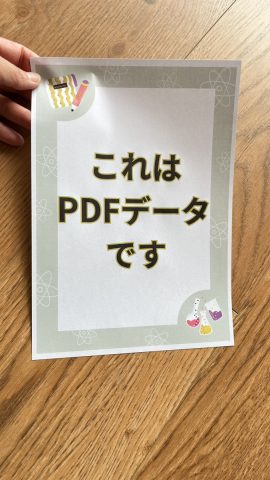
プリンターでPDFの印刷が完了
「プリント」を押して、家庭用インクジェットプリンターでPDFファイルを印刷すれば完成です。
iPhoneでPDFを印刷する方法【図解】

iPhoneからのPDF印刷はとても簡単です。スマホとプリンターが同じWi-Fiに接続されていれば、アプリなしで直接印刷できます(AirPrint対応プリンターの場合)。
iPhoneからPDFを印刷する流れ
- 印刷したいPDFファイルをiPhoneで開く
- 画面下部の「共有ボタン(□に↑のアイコン)」をタップ
- 「プリント」を選択する
- プリンターを選択し、部数・ページ範囲・カラー設定を確認
- 右上の「プリント」をタップして完了
【図解】PDFファイルの印刷方法(iPhone)
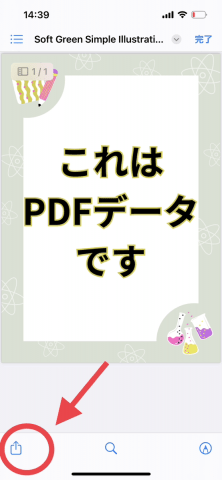
印刷したいPDFファイルを開いて共有アイコンをタップ
PDFファイルを開いたら、左下の上矢印マークをタップします。
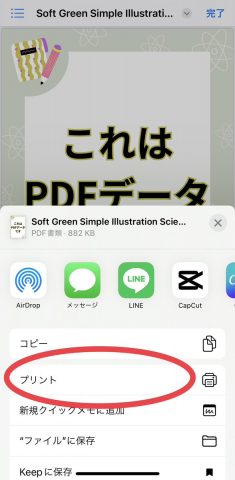
「プリント」を選択
メニューの中から「プリント」をタップします。
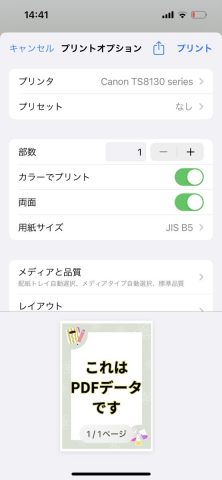
プリンターを選択して印刷設定
プリンターを選択したら部数・用紙サイズ・カラー設定などを行い、「プリント」をタップします。
AirPrint非対応プリンターの場合は、各メーカーの公式アプリ(Canon PRINT・Epson iPrint・Brother iPrint&Scan)をインストールすると印刷できます。
AndroidスマホでPDFを印刷する方法
AndroidスマホからPDFを印刷するには以下の2つの方法があります。
方法①:メーカー公式アプリを使う(最も簡単)
| メーカー | アプリ名 |
|---|---|
| Canon | Canon PRINT Inkjet/SELPHY |
| EPSON | Epson iPrint |
| Brother | Brother iPrint&Scan |
- Google Playからプリンターメーカーのアプリをインストールしてプリンターを登録する
- アプリを起動して「PDFを印刷」または「ドキュメント」を選択
- 印刷したいPDFファイルを選んで設定し、印刷ボタンをタップ
方法②:Android標準の印刷機能を使う
- 「設定」→「接続済みのデバイス」→「印刷」でプリンタサービスを追加する
- PDF閲覧アプリ(Adobe Acrobat・Google ドライブなど)でPDFを開く
- アプリのメニューから「印刷」を選択して印刷する
コンビニでPDFを印刷する方法と料金

プリンターがない方や外出先での印刷には、コンビニのマルチコピー機が便利です。ローソン・ファミマは登録不要、セブンイレブンは簡単な会員登録が必要です。
ローソン・ファミマでPDFを印刷する方法
無料アプリ「PrintSmash」を使って印刷します。会員登録は不要です。支払いは現金のみ(電子マネー・クレジット不可)。
- 「PrintSmash」アプリをインストールしてPDFを読み込む
- 店内のWi-Fiに接続する(店内掲示のSSIDを確認)
- マルチコピー機で「スマートフォン」→「PrintSmash」を選択して印刷
| 種類 | サイズ | 価格(税込) |
|---|---|---|
| カラー | B5/A4/B4サイズ | 1枚 60円 |
| A3サイズ | 1枚 100円 | |
| 白黒 | B5/A4/B4/A3サイズ | 1枚 10円 |
| A4光沢紙 | 1枚 80円 |
セブンイレブンでPDFを印刷する方法
「かんたんnetprint」アプリで予約番号を取得して印刷します。nanaco払いが使えます。
- 「かんたんnetprint」アプリにPDFを登録してプリント予約番号を取得する
- セブンイレブンのコピー機で「プリント」→「ネットプリント」を選択
- 予約番号を入力して印刷する
| 種類 | サイズ | 価格(税込) |
|---|---|---|
| カラー | B5/A4/B4サイズ | 1枚 60円 |
| A3サイズ | 1枚 100円 | |
| 白黒 | B5/A4/B4/A3サイズ | 1枚 10円 |
スマホにPDFデータを保存する方法
印刷せずPDFをスマホに保存したい場合は、共有アイコンから「ファイルに保存」を選択します。
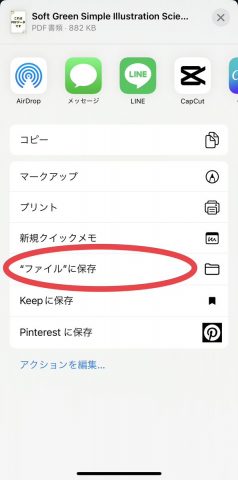
保存するフォルダを選択して「保存」をタップします。
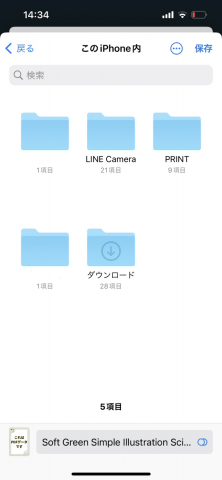
保存されたPDFはファイルアプリからいつでも開けます。
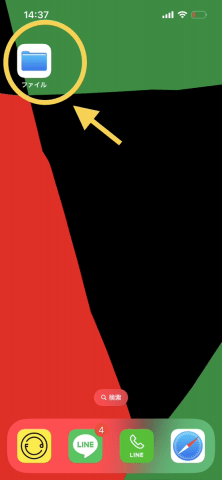
PDF印刷がうまくいかないときのトラブル解決

詳しい解決方法は「プリンターでPDFが印刷できないときの解消法」もご覧ください。ここでは代表的なトラブルと対処法を紹介します。
白紙が出てくる
Adobe Acrobat Readerで「印刷」→「詳細設定」→「画像として印刷」にチェックを入れてください。多くのケースがこれで解決します。PDFのデータが複雑な場合でも、画像として変換することで正常に印刷できます。
文字化けする
EdgeやChromeで開いているPDFをAdobe Acrobat Readerで開き直してください。それでも直らない場合は「詳細設定」→「画像として印刷」を試してください。日本語フォントが埋め込まれていないPDFでは特に有効です。
PDFの保護・パスワードで印刷できない(解除方法)
PDFにパスワード(印刷制限)がかかっている場合は印刷できません。
- パスワードを知っている場合:Adobe Acrobat Readerでパスワードを入力して開き、「ファイル」→「プロパティ」→「セキュリティ」で制限を確認する
- パスワードを知らない場合:PDFの作成者・送付元に問い合わせる。無断での制限解除はライセンス違反になる場合があります
Windows 11でPDFだけ印刷できない
Windows 11アップデート後にPDF印刷ができなくなる場合があります。以下を順番に試してください。
- 「設定」→「Bluetoothとデバイス」→「プリンターとスキャナー」でドライバーを更新する
- Adobe Acrobat Readerをアンインストールして最新版を再インストールする
- 「画像として印刷」オプションを有効にして印刷する
両面印刷できない・片面になってしまう
Adobe Acrobat Readerの印刷ダイアログで「プロパティ」→「両面印刷」をONにしてください。自動両面非対応プリンターの場合は手動での用紙裏返しが必要です。とじ方向(長辺・短辺)についてはこちらの記事を参照してください。
余白・ページサイズが合わない・はみ出す
「ページのサイズ処理」を「合わせる」に変更してください。余白の細かい調整は「カスタム倍率」で90〜95%に縮小すると収まることが多いです。
スマホからPDFが印刷できない
- iPhone:スマホとプリンターが同じWi-Fiに接続されているか確認する(AirPrint詳細手順はこちら)
- Android:メーカー公式アプリ(Canon PRINT / Epson iPrint / Brother iPrint&Scan)をインストールして印刷する
- PDFアプリによっては印刷機能が制限される場合があります。Google ドライブやAdobe Acrobatアプリで開き直してください
印刷が薄い・かすれる
インクやトナーの残量を確認し、印刷品質の設定を「高画質」に変更してください。詰め替えインク補充直後の場合はノズルチェックとヘッドクリーニングを実施してください。
プリンタードライバーが古い
メーカー公式サイトから最新のプリンタードライバーをダウンロードして更新してください。
専用ソフトなしでPDFを自作する方法
Word・ExcelでPDFを作る方法
- 「ファイル」→「名前を付けて保存」をクリック
- 保存先を選択する
- ファイルの種類で「PDF」を選択する
- 「オプション」→「フォントの埋め込みが不可能な場合はビットマップに変換する」にチェックを入れて「OK」
- 「保存」をクリックして完成
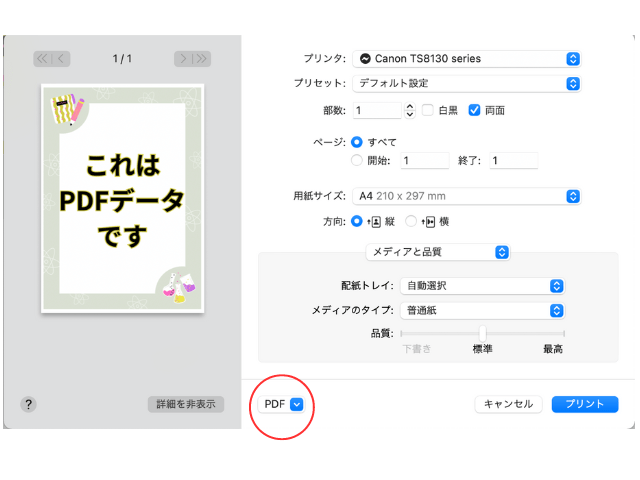
プリンターの「PDFで保存」機能を使う方法
印刷設定の「プリンター」欄で「PDFとして保存」または「Microsoft Print to PDF」を選択すると、印刷する代わりにPDFファイルとして保存できます。
スマホのSafariからWebページをPDFに保存する方法
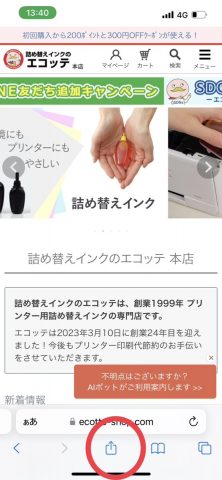
- Safariで保存したいWebページを開き、画面下部の共有アイコンをタップ
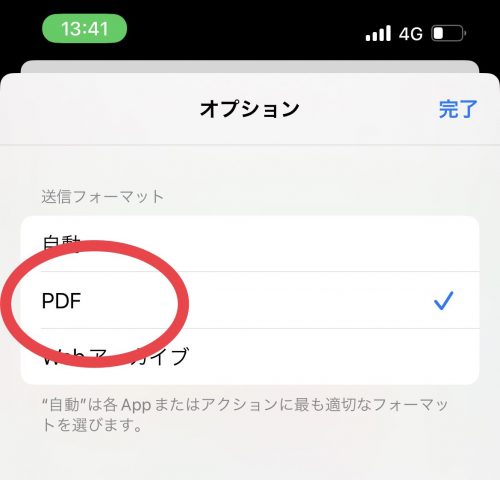
- 「オプション」をタップして「PDF」を選択
- 「ファイルに保存」→保存フォルダを選択して「保存」をタップ
たくさん印刷して自宅プリンターのインク代が気になる方には、費用を大幅に削減できる詰め替えインクがおすすめです!
PDF印刷のよくある質問
PDFを印刷するのに有料ソフトは必要ですか?
必要ありません。WindowsならEdge・Chrome・Adobe Acrobat Reader(無料)、MacならプレビューアプリでPDFを印刷できます。iPhoneはAirPrint、AndroidはメーカーアプリでPCなしでも印刷可能です。
PDFを大量に印刷するときのおすすめ設定は?
用紙を普通紙、品質を標準設定にして、プリンターインクを互換インクや詰め替えインクにするのが最も安く印刷できる方法です。
PDFが白紙で印刷される場合の対処法を教えてください。
Adobe Acrobat Readerで印刷ダイアログを開き、「詳細設定」→「画像として印刷」にチェックを入れて印刷してください。PDFのデータが複雑な場合でも、画像として変換することで正常に印刷できるケースがほとんどです。
コンビニでPDFを印刷するとき、スマホのWi-Fiは必要ですか?
ローソン・ファミマのPrintSmashは店内のWi-Fi接続が必要です。セブンイレブンのネットプリントはモバイル回線で事前登録して予約番号を取得し、コンビニでは番号入力だけで印刷できるのでWi-Fi不要です。

この記事を書いた人

- 詰め替えインクのエコッテのスタッフ前野です。