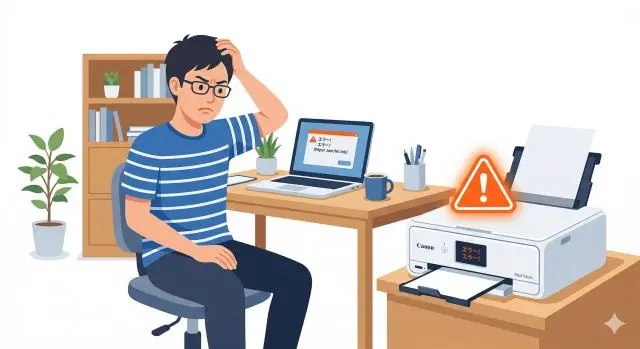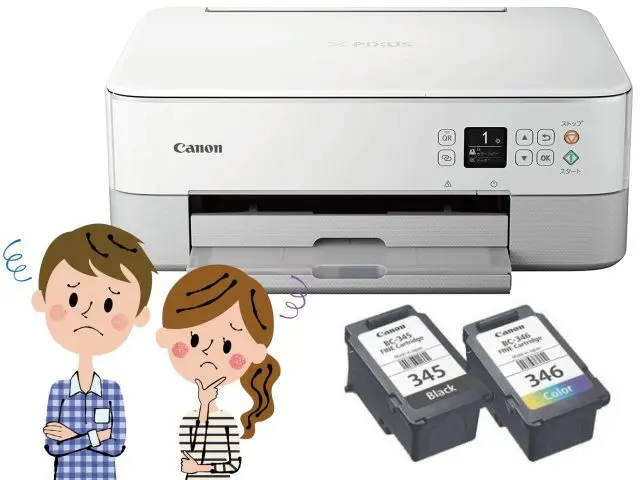
プリンターの電源が入らない・起動しない……急いで印刷したいのに電源が入らないと焦りますよね。電源トラブルの原因はシンプルなものからハードウェア故障まで様々です。本記事ではCanon・EPSON・Brotherの家庭用プリンターで電源が入らないときの原因6つと、順番に試すべき解決手順を解説します。
この記事の目次
プリンターの電源が入らない主な原因6つ
- 電源ケーブルがしっかり接続されていない
- 電源タップ・延長コードの接触不良や容量不足
- コンセント自体に問題がある
- 電源ボタンの長押しが足りない
- 内部の静電気が帯電している
- プリンター内部の基盤・電源ユニットの故障
解決法1:電源ケーブルの接続を確認する
最も基本的な確認ポイントです。意外とケーブルが緩んでいるだけというケースは少なくありません。
- プリンター背面の電源ケーブル差し込み口を確認し、奥までしっかり差し込む
- コンセント側も抜き差しして確実に接続する
- ケーブル自体に断線・破損がないか目視で確認
特にCanonのPIXUSシリーズやEPSONのカラリオシリーズでは、背面のケーブル差し込み口が浅く抜けやすい機種があります。グッと奥まで押し込んで確認してください。
解決法2:電源タップを使わずコンセント直挿しで試す
電源タップ(延長コード・OAタップ)を経由している場合、タップ側の接触不良やスイッチ切れが原因のことがあります。壁のコンセントに直接差し込んで電源が入るか確認してください。
また、多くの機器を接続しているタップでは容量不足で電圧が下がり、プリンターに十分な電力が供給されないこともあります。テスト時は壁コンセントに1対1で直接接続することをおすすめします。
解決法3:コンセント自体の通電を確認する
ブレーカーが落ちている、あるいは特定のコンセントだけ通電していないケースもあります。別の家電(スマホの充電器やドライヤーなど)を同じコンセントに差して動作するか確認してください。
動作しない場合はブレーカーを確認するか、別の部屋のコンセントに接続して試してください。
解決法4:電源ボタンを長押しする
プリンターによっては電源ボタンを2〜3秒間長押ししないと起動しない機種があります。軽くタッチしただけでは反応しないことがあるので、ボタンをしっかり押し込んで2〜3秒間保持してください。
Brotherの一部機種(DCP・MFCシリーズ)では、電源ボタンではなく本体側面のスイッチで電源をオン・オフするモデルもあります。取扱説明書で電源ボタンの位置を確認してください。
解決法5:放電(静電気除去)を行う
プリンター内部に静電気が帯電していると、保護回路が働いて電源が入らなくなることがあります。以下の手順で放電を試みてください。
- プリンターの電源ボタンを押してオフにする(反応しなくてもOK)
- 電源ケーブルをコンセントから抜く
- USBケーブルなど他のケーブルもすべて外す
- そのまま5〜10分間放置する
- 電源ケーブルだけを接続し、電源ボタンを押す
この方法で内部の帯電が解消され、正常に起動するケースは多いです。特にEPSONのエコタンクシリーズやCanonのG(ギガタンク)シリーズで有効な場合があります。
解決法6:インクカートリッジ・用紙トレイを確認する
一部のプリンターでは、インクカートリッジが正しくセットされていない、または用紙トレイが外れていると安全装置が働いて起動しないことがあります。
- フロントカバーを開けてインクカートリッジがすべて正しくセットされているか確認
- 用紙トレイが奥までしっかり差し込まれているか確認
- 背面カバー(両面印刷ユニット)がしっかり閉まっているか確認
すべて正しくセットし直してから、再度電源ボタンを押してみてください。
改善しない場合:修理・買い替えの判断基準
上記すべてを試しても電源が入らない場合、電源ユニットや基盤の故障が考えられます。修理か買い替えかの判断目安は以下のとおりです。
| 状況 | おすすめの対応 |
|---|---|
| 購入から1年以内(保証期間内) | メーカー無償修理を依頼 |
| 購入から1〜3年 | 修理見積もりを取り、1万円以下なら修理 |
| 購入から3〜5年 | 修理費と新品価格を比較して判断 |
| 購入から5年以上 | 買い替えを推奨(部品在庫切れの可能性も) |
「プリンター 電源つかない」「コピー機 電源つかない」検索の答え|まず確認すべき3点
「プリンター 電源つかない」「プリンターの電源が入らない」「コピー機 電源つかない」と検索される方が一番知りたいのは、修理に出す前に自分で確認できる3点です。
まず最初に確認すべき3点(順番厳守)
- 1. 電源ケーブル両端の差し込み:プリンター側・コンセント側ともに奥までしっかり押し込まれているか。緩みが原因なケースが約4割
- 2. コンセント直挿しで再試行:電源タップ・延長コードを介していると、タップ側の故障で通電しないことがある
- 3. 電源ボタンの長押し(10〜15秒):内部基板のリセットで復活するケースあり
業務用コピー機の場合の追加チェック
- 主電源スイッチ(背面or側面)と操作パネル電源の2系統がある機種に注意
- 容量の大きい機種は専用回路(15A以上)が必要。タコ足配線でブレーカー落ちが多い
- 液晶も無反応=完全沈黙の場合は内部電源ユニット故障の可能性が高い → メーカー修理へ
修理 vs 買い替えの判断基準
- 購入から5年以上経過:修理代がかさむため買い替え推奨(プリンター本体は2〜3万円台)
- 購入から1〜3年:メーカー修理で5,000〜15,000円程度。修理が現実的
- 保証期間内:無償修理対応の可能性あり。レシート・保証書を確認
まとめ:電源が入らないときの対処法一覧
| 原因 | 対処法 |
|---|---|
| 電源ケーブルの緩み・断線 | 奥まで差し込み直す・ケーブル交換 |
| 電源タップの不良 | 壁コンセントに直接接続 |
| コンセントの通電不良 | 別のコンセント・ブレーカー確認 |
| 電源ボタンの押し方 | 2〜3秒間しっかり長押し |
| 静電気の帯電 | 全ケーブルを外して5〜10分放電 |
| カートリッジ・トレイ未装着 | すべて正しくセットし直す |
| 電源ユニット・基盤の故障 | 修理依頼 or 買い替え検討 |
プリンターの電源トラブルは、ケーブルの再接続と放電で解決するケースが多いです。まずは簡単な確認から順番に試していきましょう。
この記事を書いた人

- 「詰め替えインクのエコッテ」のスタッフです。