資料を両面印刷しようとして「長辺綴じと短辺綴じを間違えて印刷ミスしやすい」「長辺とじって?短辺とじってどんなだっけ?印刷設定でよく出てくるけど、違いがよくわからない」って思ったことありませんか?詰め替えインクのエコッテが解説するこの記事を読めば、次の瞬間からもうあなたは両面印刷の長辺とじ・横とじにもう迷いません!
この記事の目次
長辺とじ・短辺とじの違いとは?印刷の綴じ方を徹底解説
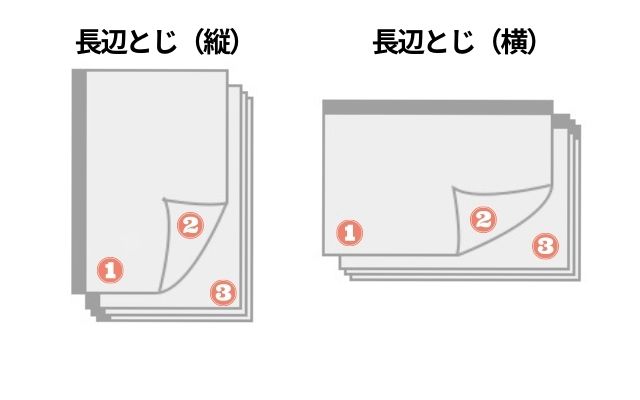
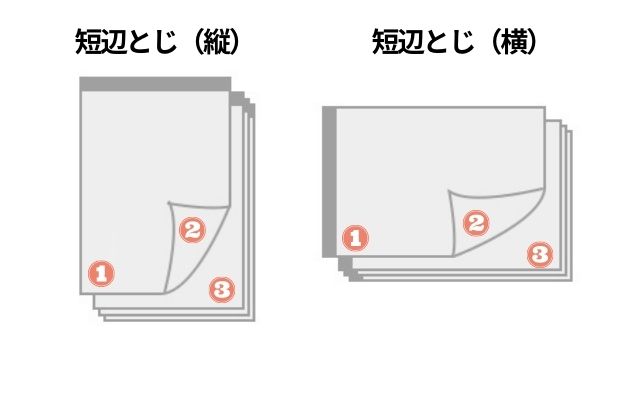
簡単に言えば、長いところで閉じているのが長辺とじ、短いところでとじているのが短辺とじです。長辺とじは縦綴じ、短辺とじは横綴じとも言います。とじ方は下図のように4パターンに分かれます。
例えば、A4印刷用紙で長辺とじの縦印刷の場合、形は縦長になり表紙の左側を綴じて製本するイメージなので右から左に向かってページをめくります。長辺とじの横印刷の場合、横長の形になり紙の上が製本された状態で、下から上に向かってページをめくります。
短辺とじの縦印刷の場合、形は縦長ですが製本されているのは紙の上側でメモ用紙のような形で、下から上に向かってページをめくります。短辺とじの横印刷の場合、横長の形で紙の左側が製本されるので右から左に向かってページをめくります。
長辺とじの両面印刷がよく使われている印刷物
小説や教科書など、文章が主体の書籍は一般的に長辺綴じで製本されています。読みやすさやデザインの自由度が高く、多くの書籍がこの形式で出版されています。
短辺とじの両面印刷がよく使われている印刷物
マニュアルやガイドブックのように機器の取扱説明書や旅行ガイドブックなど、ページ数が比較的少ない印刷物は短辺とじで製本されることがよくあります。
★スタッフからワンポイント★
長辺とじ・短辺とじそれぞれの違いと特徴
それぞれにどんなメリットがあるのか特徴をまとめました!これを見ればとじ方を選びやすくなりますよ。
| ポイント | 長辺綴じ | 短辺綴じ |
|---|---|---|
| 特徴 | 文字の縦読み・横読みでも読みやすい 文章が主体の書籍に最適 |
幼児向けなどでよく使用される 横長の表やイラスト・写真集に最適 |
| 扱いやすさ | 片手でも冊子が持ちやすい ページめくりがスムーズ 広げても邪魔にならない |
ページめくりがスムーズ |
| 主な使用例 | 文章が主体の書籍に最適 | 絵本や表 横長のイラストや写真集に最適 |
両面印刷でミスしない、とじる時に注意するとうまくいくポイント

- ページ数
- レイアウト
- 用途
- ページ順序の確認
- ページの向きが正しいか
ページ数が多い書類の両面印刷なら長辺綴じ
ページ数が多い場合は、両面印刷の長辺綴じが情報を効果的に伝えるため適しています。逆に、ページ数が少ない場合は短辺綴じがコンパクトで取り扱いやすいです。
長辺綴じはレイアウトの余白設定が重要
読みやすさと重要な情報の配置に注意しましょう。特に両面印刷の長辺綴じでは、折り目に重要な情報がかからないようなレイアウト設計が必要です。
印刷用途にあわせて短辺綴じも考慮
印刷物の目的や使い方に合わせて選びましょう。社内報やパンフレットには両面印刷の長辺綴じが、マニュアルや報告書には短辺綴じが一般的です。
印刷ページ順序をプリント前に確認
資料のページを目視で確認し、順序が正しいかを確認します。最初のページから最後のページまで、順番通りに並んでいるかを確認しましょう。
特に両面印刷の場合、表裏のページが対応している必要があります。例えば、1ページと2ページが表裏で対応しているかを確認します。
ページの向きが正しいか製本前に確認
表裏のページそれぞれの向きが正しいかを確認しましょう。例えば、正しい向きで印刷されたページが逆向きになっていないかを確認します。
長辺とじ・短辺とじの印刷設定方法
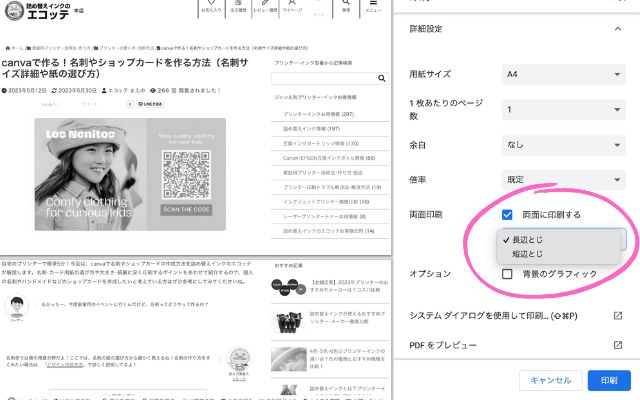
長辺とじ・短辺とじにする印刷設定の手順をご紹介します。Windowsなら「ctrl+p」、macなら「command+p」で印刷指示を出します。
ショートカットキーを使用しない場合は、右上の「設定(歯車マーク)」→「デバイス」→「プリンターとスキャナー」から使用しているプリンターを選択します。
印刷画面が出たら、「ページ設定」から両面印刷の項目にチェックを入れ、「とじ方向」から「長辺とじ」もしくは「短辺とじ」を選択してプリント指示を出します。
両面印刷後に資料をホチキスで止める手順
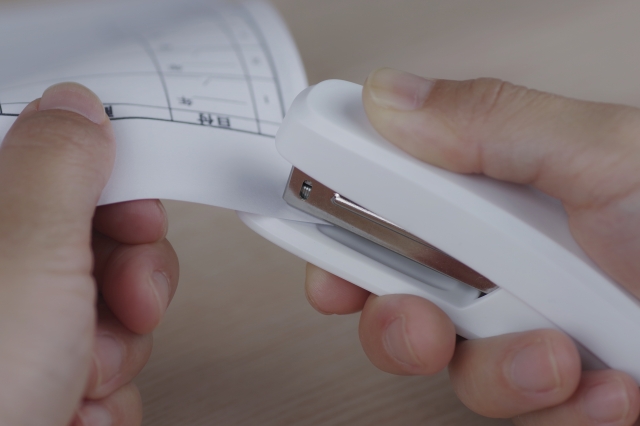
印刷後に資料をホチキスで止める手順を具体的に説明します。
- ページの順番の確認
- ホチキスの位置きめ
- ホチキスをとめる
- 仕上げ
印刷された資料のページ順序を確認しましょう。特に両面印刷の場合は、正しい順序で印刷されているかをしっかり確認します。
ホチキスで止める位置は、通常資料の左上にホチキスを打ちますが、必要に応じて複数箇所に打ちましょう。ホチキスで止めた後、資料のページがスムーズにめくれることを確認したら完成です。
★スタッフからワンポイント★
印刷のとじ方向に関するよくある質問
Q. 長辺とじと短辺とじはどこで設定するの?
プリンターの印刷設定画面から設定できます。Windows の場合は「Ctrl+P」→「詳細設定」→「両面印刷」にチェックを入れ、「とじ方向」から選択。Word・Excel などのOffice ソフトでは「レイアウト」タブ→「余白」→「複数ページの設定」内の「とじしろの位置」からも指定できます。Mac の場合は「Command+P」→「レイアウト」パネルで「両面」を選択後にとじ方向を指定します。
Q. Wordで長辺とじ・短辺とじを設定する方法は?
Wordでは「レイアウト」タブ→「余白」→「ユーザー設定の余白」を開き、「とじしろ」の値と「とじしろの位置」(左または上)を指定します。印刷時は「ファイル」→「印刷」→プリンターのプロパティ→「両面印刷」で長辺とじ(左または右)か短辺とじ(上)を選択してください。プリンター側とWord側の両方でとじ方向を合わせるのがミスを防ぐコツです。
Q. とじしろはどのくらい設定すればいいですか?
一般的なビジネス資料・レポートでは10〜15mmが目安です。ホチキスで止めるだけなら10mm、製本して背表紙をつける場合は15〜20mmほど確保しておくと読みやすい仕上がりになります。余白が不足すると綴じた際に文字が隠れてしまうため、印刷前にA4一枚で試し刷りして確認することをおすすめします。
Q. 大量に印刷する時におすすめの印刷環境は?
この記事を書いた人
- 詰め替えインクのエコッテのスタッフ前野です。
この記事を書いた人
- 詰め替えインクのエコッテのスタッフ前野です。