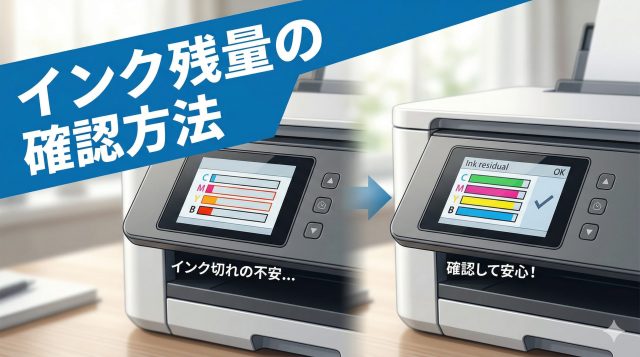
「インク残量を確認したいけど、どうやって見ればいいかわからない」「印刷途中でインクが切れてしまった」――そんな経験をお持ちの方は多いのではないでしょうか。インク残量を事前に把握しておけば、大切な書類や写真を印刷中にインク切れで台無しにするリスクを防げます。この記事では、Canon・EPSON・Brotherの各メーカー別に、プリンター本体・パソコン(Windows/Mac)・スマートフォンからのインク残量確認方法を詳しく解説します。
この記事の目次
インク残量確認が重要な3つの理由
印刷前にインク残量を確認する習慣をつけることで、以下のトラブルを未然に防ぐことができます。
①印刷中断・色ムラの防止:インク残量が少ない状態で印刷すると、途中でインクが切れたり、色が薄くなったりします。特に写真や大切な書類では致命的です。
②印刷ヘッドの保護:インクが空になった状態で印刷を続けると、ヘッドが傷む原因になります。残量が少なくなったら早めに補充・交換しましょう。
③インクの計画的な購入:残量を把握しておくことで、インクが切れそうになる前に注文でき、送料や急ぎ便コストも節約できます。
Canonプリンターのインク残量確認方法
プリンター本体から確認する
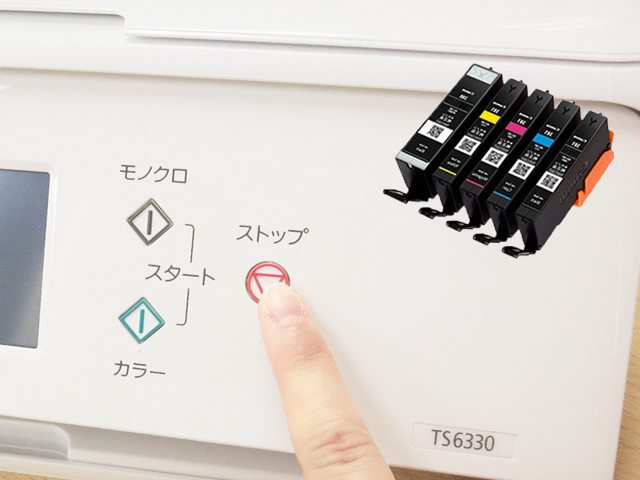
液晶ディスプレイ搭載モデルは、ホーム画面またはメニューから「インク情報」「インク残量」を選択することで確認できます。液晶なしの小型モデルは、ランプの点滅パターンやインクタンクの透明窓を目視で確認します。
Windowsパソコンから確認する
「コントロールパネル」→「デバイスとプリンター」→プリンターのアイコンを右クリック→「印刷設定」→「メンテナンス」タブ→「インク残量確認」の順に進みます。Canon IJ Status Monitorが表示されている場合は、タスクバーのアイコンをダブルクリックしても確認できます。
スマホアプリ(Canon PRINT Inkjet/SELPHY)から確認する
「Canon PRINT Inkjet/SELPHY」アプリを起動し、対象プリンターを選択後、「プリンター情報」または「インク残量」を確認します。Wi-Fi接続時のみ利用可能です。
EPSONプリンターのインク残量確認方法
プリンター本体から確認する
液晶ディスプレイ搭載モデルでは、ホーム画面の「インク残量」アイコン、または「設定」→「インク情報」から確認できます。エコタンク(EW-Mシリーズ)の場合は、タンクの透明窓から直接目視で残量を確認できます。
Windowsパソコンから確認する
「コントロールパネル」→「デバイスとプリンター」→プリンターのアイコンを右クリック→「印刷設定」→「ユーティリティ」タブ→「インク残量確認」を選択します。または、EPSONソフトウェアアップデーターからEPSON Status Monitor 3を確認することもできます。
スマホアプリ(Epson Smart Panel)から確認する
「Epson Smart Panel」アプリを起動し、プリンターに接続後、「プリンターの状態」→「インク残量」から確認できます。
Brotherプリンターのインク残量確認方法
プリンター本体から確認する
液晶ディスプレイ搭載モデルでは、「インク」メニューまたは「設定」→「インク情報」から確認できます。小型エントリーモデルではインクカートリッジの透明部分を目視確認します。
Windowsパソコンから確認する
「デバイスとプリンター」→ブラザープリンターのアイコンを右クリック→「印刷設定」→「サービス」タブ→「インク残量」から確認できます。Brother Status Monitor がインストールされている場合は、タスクバーのアイコンから直接確認することも可能です。
スマホアプリ(Brother iPrint&Scan)から確認する
「Brother iPrint&Scan」アプリを起動し、プリンターを選択後、「プリンター設定」→「インク残量」から確認できます。
| メーカー | 本体確認 | Windows確認 | Mac確認 | スマホアプリ名 |
|---|---|---|---|---|
| Canon | 液晶メニュー / 透明窓 | IJ Status Monitor | Canon IJ Printer Assistant | Canon PRINT Inkjet/SELPHY |
| EPSON | 液晶メニュー / タンク目視 | EPSON Status Monitor 3 | EPSON Printer Utility | Epson Smart Panel |
| Brother | 液晶メニュー / 透明窓 | Brother Status Monitor | Brother Print Tool | Brother iPrint&Scan |
インク残量が少なくなったときは対処法
インク残量が少なくなったとき、慌てずに次の手順を確認しましょう。
カートリッジ型:早めに交換・準備する
残量が1〜2本分になったら、予備のカートリッジを用意しておきましょう。純正品は割高なため、エコッテの互換カートリッジを活用するとコストを半額以下に抑えられます。残量ゼロになると印刷できなくなるだけでなく、ヘッドが乾燥して詰まりの原因になることもあります。
エコタンク・大容量タンク型:インクボトルで補充する
タンクの残量が少なくなったら、対応するインクボトルで補充します。補充時はこぼれないよう慎重に行い、補充後は必ずキャップをしっかり閉めてください。エコッテでは主要メーカーのエコタンク対応補充インクも取り扱っています。

★スタッフからワンポイント★
ふたつの保証についてはこちら
「インク残量 確認方法」「プリンタ インク残量 確認」検索でわかる正しい確認手順
「インク残量 確認方法」「プリンタ インク残量 確認」「プリンター インク 確認方法」と検索される方の多くは、PC・スマホ・本体液晶のどこで残量を見るかを最短で知りたいケースです。3つの確認手段をまとめます。
確認手段1:プリンター本体の液晶
- 多くのプリンターはカラータッチパネルにインクアイコンが表示される
- 液晶のないモデル(Canon TS3530/TS3730など)は残量警告ランプが点滅で通知
- 本体だけでは数値が見えないモデルもあるため、PC・スマホ確認の方が正確
確認手段2:パソコン(プリンタードライバー)
- Windows:「コントロールパネル → デバイスとプリンター → 該当機を右クリック → プロパティ → インク残量」
- Mac:「システム環境設定 → プリンタとスキャナ → 該当機を選択 → オプションとサプライ」
- 残量が%表示されるため、買い増しタイミングが分かりやすい
確認手段3:スマホアプリ(メーカー専用)
- Canon PRINT Inkjet/Epson iPrint/Brother iPrint&ScanでWi-Fi経由でリアルタイム確認
- 外出先からでもインク残量チェックOK。詰め替えタイミングを逃さない
- メーカー公式アプリは無料。プリンター本体と同じWi-Fi接続が必要
よくある質問
インク残量のパーセンテージが正確ではない気がします
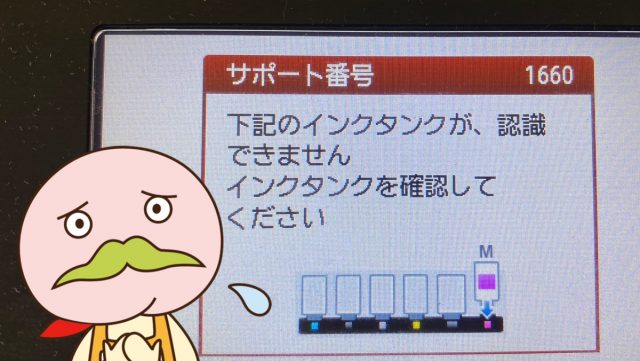
プリンターのインク残量表示は目安であり、実際の残量と多少の誤差があることがあります。特に互換インクカートリッジを使用した場合に誤表示が出ることがあります。タンク型の場合は目視確認が最も正確です。
インク残量が表示されない場合はどうすればいいですか?
プリンタードライバーが正しくインストールされているか確認してください。また、USBケーブルまたはWi-Fi接続が正常かどうかも確認が必要です。それでも表示されない場合は、ドライバーを再インストールすることで解決するケースが多いです。
インク残量ゼロでも少し印刷できることがありますが、問題ありませんか?
残量ゼロ表示後も数枚程度は印刷できる場合がありますが、インクが完全に切れた状態で印刷を続けるとヘッド詰まりや故障の原因になります。残量ゼロになったらすぐに交換・補充することをおすすめします。
スマホからインク残量を確認するのに費用はかかりますか?
各メーカーの公式スマホアプリはすべて無料でダウンロードできます。Wi-Fi接続環境があれば追加費用なく利用できます。
この記事を書いた人

- 「詰め替えインクのエコッテ」のスタッフです。
最近の編集した記事
 キャノン互換インクカートリッジ情報2026年5月7日BC-365XL/BC-366XL(大容量)とBC-365/BC-366(標準容量)はどっちが安い?印刷コストとお得度を徹底比較|TS3530・TS3730対応【2026年版】
- ブラザーインク代節約情報2026年5月7日brother TN-291/TN-296互換トナーの選び方|純正との違い・対応機種・大容量とのコスト比較【2026年版】
- エプソン詰め替えインク情報2026年5月7日エプソン MED(メダマヤキ)インクのコスパ比較|純正・互換・詰め替えどれがお得?EW-056A/EW-456A対応【2026年版】
- エプソン詰め替えインク情報2026年5月7日Epson EW-056A 互換/詰め替えインク徹底比較|MEDシリーズの純正・互換・詰め替えで年間1万円以上の節約も【2026年版】