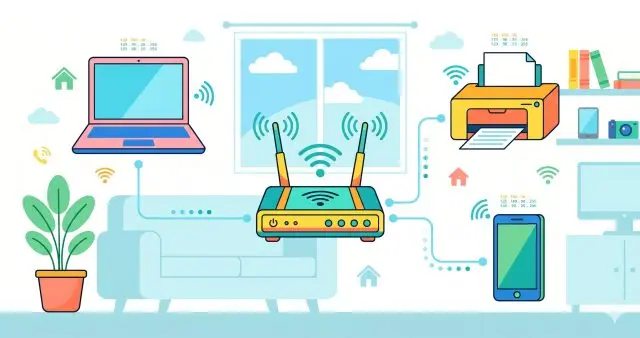
「PCの買い替えでプリンターを追加したいけれどIPアドレスが分からない」「リモートワークで自宅のプリンターにスマホから印刷するのに設定が必要」「トラブル対応でプリンターのWeb管理画面にアクセスしたい」——こんな場面でまず必要になるのが、プリンターのIPアドレスです。
IPアドレスはネットワーク上で機器を特定するための番号で、プリンターに割り当てられたIPがわかれば、ほとんどのトラブルシュートやセットアップは一気に進みます。本記事では、プリンター本体・PC・スマホ・ルーターそれぞれからIPアドレスを確認する方法を、キヤノン・エプソン・ブラザー各社の公式情報をもとに解説します。
この記事の目次
1. プリンターのIPアドレスとは|なぜ確認する必要があるのか
IPアドレス(Internet Protocol Address)は、ネットワークに接続されたすべての機器に割り振られる「住所」のようなものです。「192.168.1.10」のような数字の組み合わせで表され、家庭内LAN上では「192.168.」で始まるプライベートIPアドレスが一般的に使われます。

プリンターのIPアドレスが必要になる主な場面は以下の通りです。
- PCにプリンターを追加する際、ネットワーク検索で見つからない場合の手動追加
- プリンターの Web 管理画面(ブラウザで IPアドレス を入力)にアクセスして設定変更
- スマホアプリでの印刷設定時に、IPアドレスの手動指定が必要なケース
- VPN経由でオフィスのプリンターにリモート印刷する
- ネットワーク接続エラーのトラブルシュート(ping で疎通確認)
📘 豆知識
プリンターのIPアドレスは「IPv4」(例:192.168.1.10)と「IPv6」の2種類が表示されることがあります。家庭・オフィスのプリンターセットアップでは、基本的にIPv4のアドレスを使います。
2. プリンター本体から確認する方法|最も確実なアプローチ
プリンター本体に液晶パネル(操作パネル)が付いている場合、本体から直接IPアドレスを確認できます。これが最も確実かつ簡単な方法です。

2-1. キヤノン(Canon)の確認手順
- ホーム画面で「セットアップ」または「メニュー」を選択
- 「本体設定」→「LAN設定」→「設定確認」
- 「無線LAN設定表示」または「有線LAN設定表示」を選択
- 表示された「IPv4アドレス」をメモする
または、「LAN設定」内から「LAN設定情報の印刷」を選択すると、IPアドレスを含むネットワーク情報が紙に印刷されます。長期保管する場合はこちらが確実です。
3-2. エプソン(EPSON)の確認手順
- 操作パネルの「設定」または「本体設定」を選択
- 「ネットワーク設定」→「ネットワーク情報」
- 「有線LAN/Wi-Fi ステータス」でIPアドレスを確認
- 液晶なしの機種は「ネットワーク接続診断レポート」をボタン操作で印刷
2-3. ブラザー(Brother)の確認手順
- 操作パネルの「メニュー」または「設定」を選択
- 「ネットワーク」→「TCP/IP」→「IPアドレス」
- 表示されたIPアドレスをメモする
- 「ネットワーク設定リスト印刷」でも印刷出力可能
💡 ポイント:印刷出力がベスト
液晶パネルの表示は数字が小さく、見間違えやすいもの。多くのプリンターには「ネットワーク情報印刷」機能があるため、紙で出力するのが最も確実です。MACアドレスやSSIDなど他の有用情報もまとめて確認できます。
3. Windows PCから確認する方法
プリンター本体を触れる環境にない場合や、すでにPCにプリンターがインストールされている場合は、Windows側からも確認できます。
3-1. コントロールパネル経由(Windows 10/11共通)
- スタートボタン右クリック →「デバイスとプリンター」または「設定 → Bluetoothとデバイス → プリンターとスキャナー」
- 対象プリンターを右クリック →「プリンターのプロパティ」
- 「ポート」タブを開く
- 「TCP/IPポート」にチェックが付いているポート名を確認(例:「192.168.1.10」のように表示される)
- 「構成」ボタンで詳細情報も確認可能
3-2. コマンドプロンプトから確認
より上級な方法として、コマンドプロンプトで arp -a コマンドを実行すると、同一ネットワーク上の機器のIPアドレス一覧が表示されます。プリンターのMACアドレスがわかっていれば、対応するIPアドレスを特定できます。
4. Macから確認する方法
- Finder のメニューから「移動」→「ユーティリティ」
- 「システム情報」を起動
- 左側メニューから「プリンタ」を選択
- 右側に表示される詳細情報の中から「URI:」の項目を確認
- URI内に「ipp://192.168.x.x/…」のような形式でIPアドレスが含まれる
また、「システム環境設定」→「プリンタとスキャナ」から対象プリンターを選び、「オプションとサプライ」→「一般」タブでも「ロケーション」欄にIPアドレスが表示されることがあります。
5. スマホアプリ・ルーターから確認する方法
5-1. スマホアプリから確認
| メーカー | 公式アプリ名 | IPアドレス表示箇所 |
|---|---|---|
| キヤノン | Canon PRINT Inkjet/SELPHY | プリンター選択 → 情報 → 詳細 |
| エプソン | Epson Smart Panel | プリンター設定 → ネットワーク情報 |
| ブラザー | Brother iPrint&Scan | プリンター情報 → ネットワーク情報 |
いずれのアプリも、同じWi-Fiに接続した状態でプリンターを検出すると、IPアドレスを含むネットワーク情報が表示されます。アプリによってはそのままQRコード化してPCに転送できる機能もあります。
5-2. ルーター管理画面から確認
- ブラウザのアドレスバーにルーターのIPアドレス(例:192.168.1.1)を入力
- 管理者IDとパスワードでログイン(初期値はルーター本体裏面に記載)
- 「接続機器一覧」「DHCPクライアント一覧」などのメニューを開く
- プリンターの機種名または「Canon」「EPSON」「Brother」を含む行を探し、IPアドレスを確認
6. IPアドレスを固定する|変動トラブルの根本解決
多くの家庭ルーターはDHCP機能でIPを自動割り当てするため、電源の入れ直しやルーター再起動のタイミングでプリンターのIPアドレスが変わることがあります。これが原因で「昨日まで印刷できたのに今日は印刷できない」というトラブルが頻発します。
解決策は、プリンター側でIPアドレスを固定(マニュアル設定)すること。プリンター本体の「ネットワーク設定」→「TCP/IP」→「IPアドレス取得方法」で「手動」を選び、使用するIPアドレス・サブネットマスク・デフォルトゲートウェイを入力します。
✅ 固定IP化のメリット
- IPアドレスが変わらず、PC側の設定もそのまま有効
- Web管理画面へのアクセスもブックマーク可能
- 複数のPC・スマホから同じアドレスで印刷できる
- VPN経由のリモート印刷でも設定変更不要
7. まとめ|IPアドレスがわかればトラブルの8割は解決する
プリンターのIPアドレスは、ネットワーク印刷環境のトラブルシュート・設定変更・リモート印刷で欠かせない情報です。本体の液晶パネルから直接確認するのが最も確実で、液晶がない機種ではネットワーク情報印刷機能を活用しましょう。
頻繁にIPが変わるトラブルに悩まされている方は、プリンター側で固定IPを設定することで根本解決できます。エコッテでは、キヤノン・エプソン・ブラザーなど主要メーカー対応の互換インク・詰め替えインクを多数取り揃えています。快適な印刷環境づくりにあわせて、ランニングコスト削減もぜひご検討ください。
「プリンター IPアドレス」「プリンタのIPアドレスを調べる」検索の答え|最短手順
「プリンター ipアドレス」「プリンタのipアドレスを調べる」「プリンターのipアドレスを調べるには」と検索される方の多くは、Wi-Fi印刷トラブルやネットワーク設定でIPアドレスを最短で確認したいケースです。3つの確実な方法をまとめます。
方法1:プリンター本体の液晶パネルから(最も確実)
- 「メニュー → 設定 → ネットワーク → 詳細情報」または「無線LAN詳細」で表示
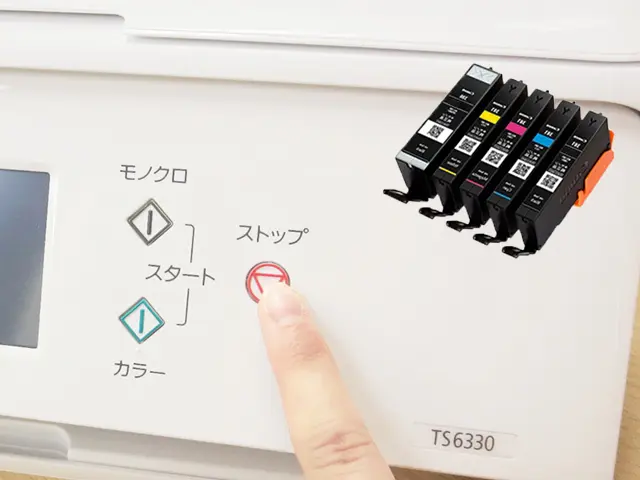
- 液晶なしモデル(Canon TS3530/TS3730等):「ネットワーク情報シート」の印刷機能を使う(ストップボタン×7秒長押し等の操作)
- 表示形式:192.168.X.Xの4組数字
方法2:パソコンから(プリンターが繋がっていれば)
- Windows:「コントロールパネル → デバイスとプリンター → 該当機右クリック → プロパティ → ポート」でIP表示
- Mac:「システム環境設定 → プリンタとスキャナ → 該当機 → オプションとサプライ → 一般」
- コマンド:Windowsで`arp -a`、Macで`arp -a`実行 → ネットワーク内の全デバイスを一覧
方法3:ルーター管理画面から(IPアドレス一括把握)
- ルーター管理画面(192.168.0.1または192.168.1.1にブラウザでアクセス)
- 「DHCP割当一覧」「接続デバイス一覧」でプリンターの名前とIPアドレスを確認
- 同時にIPアドレスの固定も可能(DHCPの変動トラブルを根本解決)
よくある質問(FAQ)
Q1. プリンターのIPアドレスは何に使いますか?
主に「プリンターの追加・再接続」「ネットワーク不具合のトラブルシュート」「プリンター内蔵Web設定ページへのアクセス」に使います。特に複数台のPCから印刷する環境や、VPN経由でオフィスのプリンターに印刷する場合はIPアドレスが必須になります。
Q2. 一番簡単なIPアドレスの確認方法はどれですか?
プリンター本体に液晶パネルがあるなら、操作パネルから「設定」→「ネットワーク設定」→「ネットワーク情報を印刷」を選ぶのが最も確実です。紙で出力されるため読み間違いもなく、ルーターやPCの設定が変わってもプリンター自体の情報として確認できます。
Q3. プリンターのIPアドレスが突然変わるのはなぜ?
多くの家庭用ルーターは「DHCP」という仕組みでIPアドレスを自動割り当てしており、プリンターの電源オフやルーター再起動のタイミングでIPが変わることがあります。頻繁にIPが変わって印刷できなくなる場合は、プリンター側で「固定IPアドレス」を設定するのがおすすめです。
Q4. スマホアプリからもIPアドレスを確認できますか?
はい、可能です。Canon PRINT Inkjet/SELPHY、Epson Smart Panel、Brother iPrint&Scan などの公式アプリは、接続中のプリンター情報画面でIPアドレスを表示します。Wi-Fi経由でプリンターに接続した状態で、プリンター詳細メニューを開けば確認できます。
Q5. IPアドレスを固定するメリットは?
一度設定したプリンターのIPアドレスがずっと変わらないため、「急に印刷できなくなった」「PC側で再設定が必要」といったトラブルが激減します。特に複数台のPCで共有印刷している家庭・オフィスでは、固定IP設定によるメンテナンスコスト削減効果が大きくなります。
この記事を書いた人

- 「詰め替えインクのエコッテ」のスタッフです。