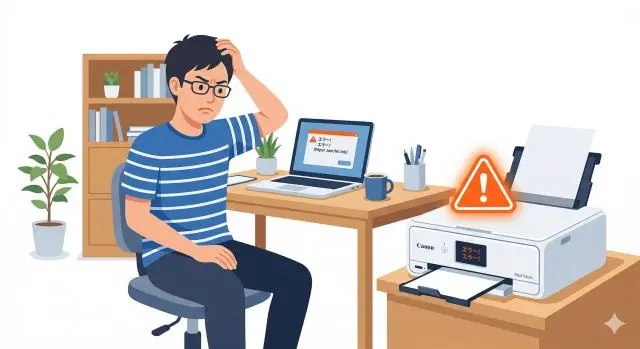
「最近、印刷がかすれる…」と感じてヘッドクリーニングを連打していませんか。実はクリーニングはインクを大量に使う作業で、回数や手順を間違えるとプリンターヘッドそのものを傷めかねません。本記事では、エコッテが家庭用インクジェットプリンターを長く快適に使うための「ヘッドクリーニングの正しいやり方と適切な頻度」を、メーカー公式情報と現場ユーザーの検証データを照らし合わせながら丁寧に解説します。クリーニングしてもかすれが直らないときの判断基準や、インクの無駄遣いを抑える代替手段までまとめてご紹介しますので、いざというときの「迷いどころ」を事前にクリアにしておきましょう。
この記事の目次
そもそもヘッドクリーニングとは何をしているのか
インクジェットプリンターは、紙に向けてインクを微細な穴(ノズル)から噴射することで文字や写真を表現します。このノズルが乾燥したインクや空気混入で詰まると、印刷のかすれ・スジ・色抜けといった症状が出ます。ヘッドクリーニングは、プリンター内部の機構がインクを強制的に押し出してノズルの詰まりを取り除き、同時にインクの流路を正常な状態に戻す自動メンテナンス機能です。
キヤノン・エプソン・ブラザー各社の取扱説明書では、「ノズルチェックパターンに欠けや乱れがある場合に限ってクリーニングを実施する」よう案内しています。何となく不調だからとむやみに連打する使い方は、本来の用途から外れているのです。プリンターは精密機器であり、過剰なメンテナンスがかえって寿命を縮めることもあるため、必要なときに必要な分だけ実施するという原則を覚えておきましょう。
通常クリーニングと強力クリーニングの違い
多くの機種では「通常クリーニング」と「強力クリーニング(リフレッシング)」の2段階が用意されています。通常クリーニングは少量のインクで軽度の詰まりを解消する処理、強力クリーニングは大量のインクをノズル全体に流す処理で、より頑固な目詰まりを想定しています。当然ながら強力クリーニングは1回でかなりの量のインクを消費するため、安易な使用は禁物です。実測値で見ると、強力クリーニング1回で新品カートリッジの10〜20%相当のインクが廃インクタンクに流れるケースも珍しくありません。
適切なクリーニング頻度の目安
家庭での使用パターン別に、推奨されるクリーニング頻度の目安をまとめました。あくまでノズルチェックで問題があった場合の最大頻度として参考にしてください。何の不具合もないのに予防的に連発するのは絶対NGです。
| 使用頻度 | クリーニング目安 | 備考 |
|---|---|---|
| 毎日印刷する | 週1回程度まで | 通常は不要なケースが多い |
| 週数回 | 2週間に1回程度まで | 定期的な印刷が予防になる |
| 月数回 | 月1回程度まで | ノズルチェックで判断 |
| 長期間放置後 | 2〜3回まで→様子を見る | 連続実行は避ける |
ポイントは「定期的に動かすことが最大の予防策」だということです。1か月以上印刷していないと、ノズル内のインクが乾燥して詰まりやすくなります。週に1度でも白紙確認用紙でもOKなので、何か印刷してインクを動かしておくと、結果的にクリーニング回数を減らせ、トータルのインク消費量を抑えることにつながります。

正しいクリーニング手順|失敗しない3ステップ
クリーニングは「いきなり強力モード」ではなく、段階的に行うのが鉄則です。以下の流れに沿って実施しましょう。手順を守るだけで、インク消費は半分以下に抑えられるケースもあります。
ステップ1:ノズルチェックパターンを印刷する
まずはノズルチェック機能で、どの色のノズルがどの程度詰まっているかを把握します。プリンター本体のメニューまたはパソコンのドライバ画面から「ノズルチェック」を選び、テストパターンを印刷します。線が欠けていたり、特定の色だけ抜けていたりする場合のみ、次のステップに進みます。テストパターンが正常に出ているのに印刷物が乱れるなら、原因は別の場所にあります。
ステップ2:通常クリーニングを1〜2回実施
軽度の詰まりであれば、通常クリーニング1〜2回でほとんどのケースは改善します。1回終わるごとにノズルチェックを再印刷して、改善度合いを確認しましょう。何の確認もなく連続クリーニングを繰り返すと、本当に改善したか分からないままインクだけを消費する結果になります。確認用ノズルチェックは数円で済むので、惜しまず印刷する習慣をつけてください。
ステップ3:改善しなければ強力クリーニング1回
通常クリーニングを2〜3回試しても改善しない場合に限って、強力クリーニングを1回実行します。それでも直らなければ、いったん作業を中断して一晩〜半日ほど時間をおくのが推奨手順です。インクが固着している場合、時間をおいてから再度クリーニングするほうが解消しやすくなります。即決で何度も繰り返すより、待つほうが結果的に早く解決するケースが多いのです。

やってはいけない「クリーニング連打」の落とし穴
「直らないからもう1回、もう1回…」とクリーニングを連続実行するのは、もっとも多い失敗パターンです。連打にはおもに3つのリスクがあります。
- インクの大量消費:強力クリーニングを繰り返すと、新品カートリッジ1本分相当のインクをわずかな時間で消費することもあります。
- プリントヘッドへのダメージ:高頻度のクリーニングはヘッドの劣化を早め、結果的にプリンター本体の寿命を縮める可能性があります。
- 廃インクタンクの満タン警告:クリーニングで使われたインクは廃インクタンクに溜まります。連打により早期に上限に達し、修理が必要になるケースもあります。
クリーニングは「最大2〜3回まで」「強力クリーニングは1回まで」「改善しなければ時間を置く」という3原則を守るだけで、無駄なインク消費を大幅に減らせます。これだけ覚えておけば、年間数千円〜1万円単位のインクコスト削減につながることもあります。
クリーニングしても直らないときの対処法
時間を置いても改善しない場合は、以下の選択肢を検討します。原因がノズルそのものにあるのか、インクや本体側にあるのかを切り分けることが重要です。
① 洗浄カートリッジを使う
市販の洗浄液入りカートリッジをセットして数回クリーニングすると、固着したインクを溶かしてノズルを通しやすくする効果が期待できます。インクをほとんど消費せず洗浄できるため、長期間使わなかったプリンターの目詰まり対策に有効です。エコッテでも各機種対応の洗浄カートリッジを取り扱っており、リーズナブルな価格で復活を試せます。
② インクカートリッジ自体を疑う
純正・互換を問わず、長期保管によるインクの劣化や、初期不良でインクが正しく出ない場合があります。新品カートリッジに交換してノズルチェックが改善するなら、原因はカートリッジ側にあった可能性が高いです。同時に、空気孔シールの剥がし忘れや、カートリッジの装着不良も合わせて確認してください。
③ 修理または買い替えの判断
ヘッド一体型のプリンターでクリーニングが何度も効かない場合、プリントヘッドそのものが寿命を迎えていることも考えられます。修理見積もりが本体価格の半額を超えるなら、買い替えのほうが経済的なケースもあります。エコッテのインクは互換性の幅が広く、新機種への買い替え時もインク代を抑えやすくなります。

メーカー別|ヘッドクリーニングの操作画面早見表
各メーカーで操作画面の名称や手順が微妙に異なります。代表的な3社の操作位置を整理しました。お使いの機種で迷ったときの参考にしてください。
| メーカー | 操作場所 | 機能名称 | 強力モード名称 |
|---|---|---|---|
| Canon(PIXUS等) | 本体メニュー →「メンテナンス」 | クリーニング | 強力クリーニング |
| EPSON(カラリオ等) | 本体メニュー →「メンテナンス」 | ヘッドクリーニング | 強力クリーニング |
| brother(プリビオ等) | 本体メニュー →「インク」「メンテナンス」 | ヘッドクリーニング | 特殊クリーニング |
パソコンから実行する場合は、各社のドライバユーティリティ(Canon「Quick Utility Toolbox」、EPSON「EPSON Printer Utility」、brother「ControlCenter」など)にも同じメニューが用意されています。スマホのメーカー公式アプリからでも操作可能ですが、強力クリーニングはインク消費の観点から本体メニューでの確認操作をおすすめします。誤タップで意図せず強力モードを選んでしまう事故が、スマホ操作ではよく報告されています。
クリーニング所要時間とインク消費量の目安
機種により幅がありますが、通常クリーニングは1〜3分・インク消費は控えめ、強力クリーニングは3〜7分・インク消費は通常の数倍が一般的です。連続実行する前に「ノズルチェックパターン印刷で確認する」習慣をつけるだけで、ムダな消費を大幅に減らせます。
日常でできる目詰まり予防|エコッテおすすめの習慣
もっとも効果的な対策は、クリーニング自体を発動させない使い方を心がけることです。プリンター内部のインクは時間の経過とともに乾燥・固着しやすいため、「動かさないこと」が最大の敵です。次の習慣をぜひ取り入れてみてください。
- 1週間に1度はカラーを含む印刷を行う(白紙確認用紙でもOK)
- 長期不在前にカートリッジが乾きにくい設置場所を選ぶ(直射日光・暖房直撃を避ける)
- 使用していないときは電源を切って静止させ、インクを自然位置に戻す
- カートリッジを交換するときはインクの空気孔シールの剥がし忘れに注意
- 純正インク・信頼できる互換インクを選ぶ(極端な低価格品はインク粘度が安定せず詰まりの原因に)
- プリンターを保管するときは平らで風通しの良い場所に置く(ホコリの侵入を防ぐカバーも有効)
- インクの保管環境にも注意(高温・直射日光・極端な低温は劣化を早める)
とくに梅雨時期や夏場の高温多湿、冬場の極端な乾燥はインクの粘度を変化させる要因になります。室内の温度湿度をある程度安定させることも、結果的に印刷品質の安定とプリンター寿命の延長につながります。プリンターの設置場所は、人が快適に過ごせる温湿度の場所がベストです。
長期不在前に行いたい3つの準備
長期出張や引越しなどで2週間以上プリンターを使わない予定がある場合は、次の3点を確認しておくとトラブルを防げます。第一に、ノズルチェックを実施して現状の印字状態を確認しておくこと。第二に、カートリッジを取り外さずそのままセットしたままにしておくこと(取り外すとノズルに空気が入り乾燥しやすくなります)。第三に、コンセントを抜く前に必ず本体ボタンで電源を切ること。電源をボタン操作で切ることで、プリントヘッドが乾燥しにくい所定のキャップ位置に戻ります。
こんなときは「クリーニングではなく別の対処」が必要
印刷不調の原因がノズルの目詰まりだと思っていても、実は別の要因だったというケースも少なくありません。クリーニングをいくら繰り返しても改善しないどころか、症状が悪化することもあるため、以下の症状が出ているときは別の対処を優先してください。
① 用紙ジャム・給紙エラーが頻発する
用紙詰まりや給紙ローラーの汚れは、ヘッドクリーニングでは解消できません。ローラー部分のホコリや紙粉を柔らかい布で拭き取り、給紙ローラーのクリーニング機能(メーカーにより呼称が異なる)を実行しましょう。給紙不良は印刷ズレや色ずれにも見える場合があるため、ノズルチェックパターンが正常なのに印刷物が乱れているときは給紙系を疑います。
② 縦スジが規則的に出る・横線が等間隔で出る
縦スジが規則的に出る場合はインクの吐出量バランス、横線が等間隔で出る場合は紙送り(フィード量)のズレが疑われます。前者は「ヘッド位置調整(ギャップ調整)」、後者は「給紙量調整」というメニューで補正できます。これらはクリーニングとは別機能です。各社のドライバ画面または本体メニューから実行してください。
③ 特定の色だけまったく出ない
カートリッジを交換した直後やまだ十分にインクが残っているのに特定色だけ出ない場合、カートリッジの初期不良やインクチューブ内の空気混入が考えられます。チューブ式(エコタンク等)の場合は「インク初期充填」または「インクチャージ」というメニューで再充填します。一体型カートリッジの場合は別のカートリッジへ交換し、症状が改善するか確認しましょう。
まとめ|「正しい頻度・正しい手順」でインクも本体も長持ち
ヘッドクリーニングは、プリンターを健康に保つために必要な機能ですが、使い方次第でインクの大量消費や本体故障を招く諸刃の剣でもあります。「ノズルチェックで判断し、通常→強力の段階を守り、改善しなければ時間を置く」という3つのルールを徹底するだけで、インクのムダを劇的に減らせます。さらに「定期的に動かす」「適切な環境で保管する」という日常の心がけが、クリーニングそのものの発動回数を減らす最大の予防策になります。
そして、いざインク交換が必要になったときは、コストパフォーマンスと安定品質を両立したエコッテの互換インク・詰め替えインクがおすすめです。エコッテは独自の品質基準で検査したインクのみを取り扱っており、ヘッドクリーニング後の安定した印字にも自信があります。プリンターを長く快適に使い続けたい方は、ぜひエコッテの公式オンラインショップをチェックしてください。
この記事を書いた人

- 「詰め替えインクのエコッテ」のスタッフです。