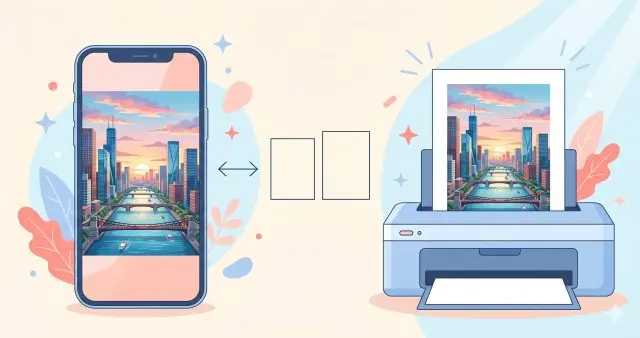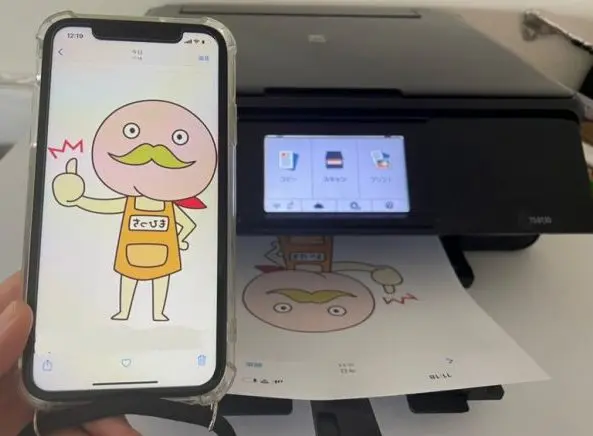
iPhoneにたまった写真や読み返したいネットのページを気軽に印刷したいと思っている方必見!詰め替えインクのエコッテがPCやアプリを使わずiPhoneからすぐにプリンター印刷できる方法をお伝えします。
この記事の目次
AirPrint(エアープリント)とは?
Airprint(エアープリント)とは、iPhoneやiPadのデータをWi-Fiを使ってプリンターに送信し、直接印刷することができる機能です。アプリやドライバーなしで使用できるApple製品の標準機能なので、誰でもすぐに印刷できる便利な機能です。

iPhoneのAirPrintを使えば、アプリを利用したり、プリンタードライバーをインストールしなくても、プリンターに直接データを飛ばして印刷することができます。
印刷前に確認すること2つ
AirPrintを使うには2つ確認する必要があります。
① 自宅のプリンターがAirPrint対応かどうか

最新モデルでは多くのインクジェットプリンターがAirPrintでの無線印刷に対応しています。AirPrintが使用できる対応機種・型番はApple社のAirPrint 対応デバイスから確認することができます。
代表的な人気型番:
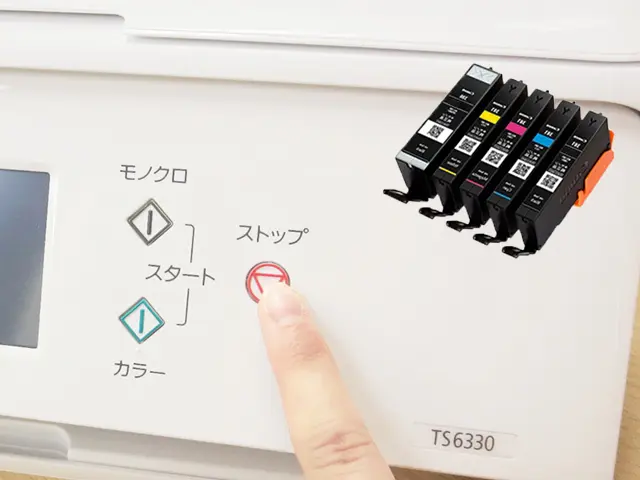
CANON PIXUS TS6330、CANON PIXUS TS5330、CANON PIXUS TS8330、CANON G3360
EPSON EW-M530F、EPSON カラリオ EP-883A、EPSON カラリオ EP-713A
ブラザー プリビオ MFC-J6983CDW、ブラザー プリビオ MFC-J6583CDW
② プリンターとiPhoneが同じWi-Fiに接続されているか
AirPrintではWi-Fiを経由して印刷指示を出すので、プリンターとiPhoneを必ず同じWi-Fiに接続してください。

💡 iPhoneの「設定」→「Wi-Fi」でネットワーク名(SSID)を確認し、プリンターも同じSSIDに接続されているか確認しましょう。これが最も多いつまずきポイントです。
AirPrintでスマホから印刷する方法【図解】
写真・画像を印刷する
ここからはAirPrintの使い方を、Canonのインクジェットプリンターを例にスマホキャプチャとあわせて説明していきます。
※ iOSのバージョンによっては掲載しているスクリーンショットと異なる場合がありますが、おおむね似た項目を選択して進んでいけば問題ありません。
iPhoneで印刷したい画像・書類を開く
まずはスマホからプリンターで印刷したい画像やネットのページを選びます。

左下にある外部出力アイコンをタップする
画像を選択したら左下にある四角の中から矢印が出ているマーク(共有ボタン)をタップしてください。

メニューから「プリント」を選択
表示される項目を下にスライドして「プリント」を選びます。

画像で表示されている「プリント」の下の「PRINT」はiPhoneに連動しているCanonプリンターのアプリです。AirPrintを使用する場合はカタカナの「プリント」を選択してください。
印刷したいプリンター機種名を選択
印刷するプリンターを選択します。印刷したいプリンターが出てこない場合は、iPhoneとプリンターが同じWi-Fiネットワークにない可能性があります。プリンターの無線LAN設定とiPhoneのネットワーク設定を再度確認してください。

「プリント(印刷)」をタップして完了
プリンター・印刷枚数・用紙サイズなど内容に間違いがなければ、右上の「プリント」ボタンをタップします。

タップすると印刷が始まります。

パソコンやアプリなしでも、スマホからプリンター印刷がきれいに簡単にできました!

ウェブページを印刷する
Safariで表示中のウェブページも同じ手順で印刷できます。
- Safariで印刷したいページを開く
- 画面下部のメニューバーにある共有ボタン(□に↑)をタップ
- 「プリント」を選択する
- プリンターを選択して「プリント」をタップ
💡 Safariで印刷するとページの広告や背景も含まれることがあります。アドレスバー左端のアイコンで「リーダー表示」に切り替えてから印刷すると、本文テキストだけをすっきり印刷できます。
PDFを印刷する
- 「ファイル」アプリまたはメール添付のPDFをタップして開く
- 画面内の共有ボタンをタップ
- 「プリント」を選択する
- プリンターを選択して「プリント」をタップ
AirPrintで印刷できないときの解決策
「AirPrintを使ってみたけど印刷がうまくいかない…」という方のほとんどが、iPhoneとプリンターが同じWi-Fiネットワークに接続していないケースです。以下を順番に確認してみてください。
「プリンターが見つかりません」と表示される
- Wi-Fiの確認:iPhoneとプリンターのSSID(Wi-Fi名)が一致しているか確認する
- プリンターの再起動:電源を切って10秒待ち、再度電源を入れる
- iPhoneのWi-Fiをオフ→オン:「設定」→「Wi-Fi」でトグルを切り替える
- iPhoneを再起動:電源を切って再起動する
- プリンターのWi-Fi再設定:各メーカーの設定手順で接続し直す
プリンターをWi-Fi接続する方法がわからない場合は、各メーカーの公式サイトをご確認ください。
【エプソン】AirPrint | モバイル&クラウド | 製品情報 | エプソン
プリンターは表示されるが印刷できない・途中で止まる
- インク残量・用紙切れのエラーがないかプリンター本体で確認する
- 印刷キューに古いジョブが残っていないかキャンセルする
- プリンターを再起動してから再度試みる
印刷できるがフチが切れる・余白が大きい
- 印刷設定の「用紙サイズ」が実際にセットしている用紙と一致しているか確認する
- 写真印刷の場合は「フチなし」設定を選択する(対応プリンターのみ)
AirPrint非対応プリンターでiPhoneから印刷する方法
プリンターがAirPrint非対応でも、メーカーの公式アプリを使えばiPhoneから印刷できます。
| メーカー | アプリ名 |
|---|---|
| Canon | Canon PRINT Inkjet/SELPHY |
| EPSON | Epson iPrint |
| Brother | Brother iPrint&Scan |
なお、これらのアプリはAirPrint対応プリンターと組み合わせて使うと、用紙種類・印刷品質・フチなし設定などより細かい設定が可能になります。シンプルに印刷したいならAirPrint、こだわりたいならメーカーアプリと使い分けるのがおすすめです。
AirPrint対応プリンター一覧【Canon・EPSON・Brother主要機種】
2015年以降に発売された家庭用インクジェットプリンターのほぼ全機種がAirPrintに対応しています。代表的な機種を以下にまとめます。
Canon(キヤノン)AirPrint対応機種
| シリーズ | 主な対応機種 |
|---|---|
| PIXUS TSシリーズ | TS3730 / TS3530 / TS5430 / TS6630 / TS7630 / TS8730 など |
| PIXUS TRシリーズ | TR703A / TR4630 など |
| Gシリーズ(ギガタンク) | G3360 / G3060 / GX5030 / GX7030 など |
EPSON(エプソン)AirPrint対応機種
| シリーズ | 主な対応機種 |
|---|---|
| カラリオ EWシリーズ | EW-056A / EW-456A / EW-M752T / EW-M754TW など |
| カラリオ EPシリーズ | EP-883A / EP-713A / EP-982A3 など |
| PXシリーズ(ビジネス) | PX-M6011F / PX-S505 など |
Brother(ブラザー)AirPrint対応機種
| シリーズ | 主な対応機種 |
|---|---|
| DCPシリーズ | DCP-J528N / DCP-J926N / DCP-J1200N など |
| MFCシリーズ | MFC-J1605DN / MFC-J6983CDW など |
上記以外の機種はApple公式のAirPrint 対応デバイス一覧で確認できます。
AirPrintでコンビニ印刷はできる?
結論から言うと、コンビニのマルチコピー機はAirPrintには対応していません。AirPrintはAppleと直接連携したWi-Fiプリンター向けの機能であり、コンビニの業務用複合機とは規格が異なります。
iPhoneからコンビニで印刷したい場合は、以下の専用アプリを使ってください。
| コンビニ | アプリ名 | 登録 |
|---|---|---|
| セブン-イレブン | かんたんnetprint | 不要 |
| ローソン・ファミマ | PrintSmash | 不要 |
アプリにPDFや写真を登録して予約番号を取得し、コンビニのコピー機で番号を入力するだけで印刷できます。料金はA4白黒10円〜、カラー60円〜です。
iPhoneからCanon・EPSON・Brotherプリンターで印刷する手順【メーカー別Wi-Fi設定】
「iphoneからキャノンプリンターで印刷」「iphoneから印刷 キャノン」「スマホから自宅のプリンターで印刷」と検索する方の多くは、メーカー別の具体的な接続手順を知りたいケースです。AirPrint対応プリンターであれば、追加アプリなしで数タップで印刷できます。
iPhone → Canonプリンター(PIXUS/TS/TRシリーズ)
- プリンターをWi-Fiに接続(液晶パネルから「無線LAN」設定)
- iPhoneを同じSSIDに接続
- 共有ボタン → 「プリント」→ プリンタ選択 → 印刷
- 専用アプリ「Canon PRINT Inkjet/SELPHY」ならスキャン・コピーも可能
iPhone → EPSON/Brotherプリンター
- EPSON:「Epson iPrint」またはAirPrintで同じ手順。Smart Charge機種はWi-Fi Direct接続も可
- Brother:「Brother iPrint&Scan」またはAirPrintで対応
- いずれもWi-Fi接続が必須。プリンターが見つからない場合はSSIDの一致を再確認
「iphoneからコピー機で印刷」したい場合
業務用複合機(コピー機)はAirPrint対応モデルが限られます。RICOH Smart Device Connector、富士フイルム Smart Print等のメーカー専用アプリ、もしくはコンビニのネットプリント/PrintSmashが現実的です。
よくある質問
AndroidスマホでもAirPrintは使えますか?
AirPrintはApple製品(iPhone・iPad・Mac)専用の機能です。AndroidはAirPrintが使えませんが、各メーカーの公式アプリ(Canon PRINT / Epson iPrint / Brother iPrint&Scanなど)を使うことでWi-Fi印刷ができます。
AirPrintで両面印刷はできますか?
プリンターが自動両面印刷に対応していれば、AirPrintの印刷設定画面に「両面」オプションが表示されます。対応していない機種では手動での用紙の裏返しが必要です。
AirPrintとCanon PRINTアプリは何が違いますか?
AirPrintはアプリ不要でiOS標準機能から印刷できる手軽さが特長です。Canon PRINTなどメーカーアプリは用紙種類・フチなし・印刷品質などより細かい設定が可能です。
★スタッフからワンポイント★
この記事を書いた人

- 詰め替えインクのエコッテのスタッフ前野です。