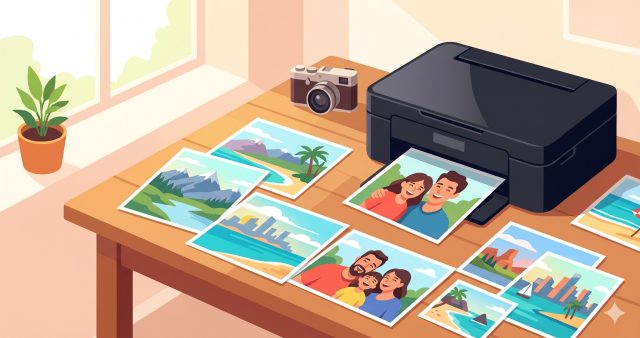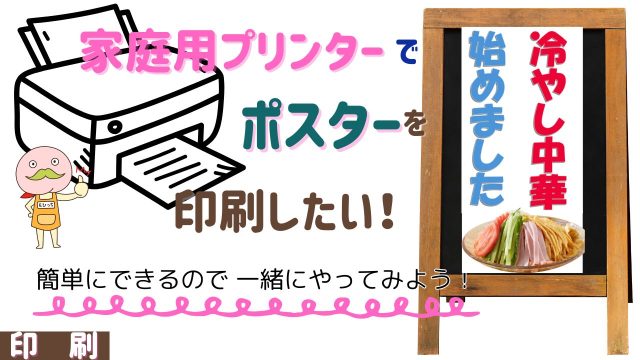
「大きなポスターを作りたいけれど、業者に頼むのはコストや時間がかかる…」と悩んでいませんか?
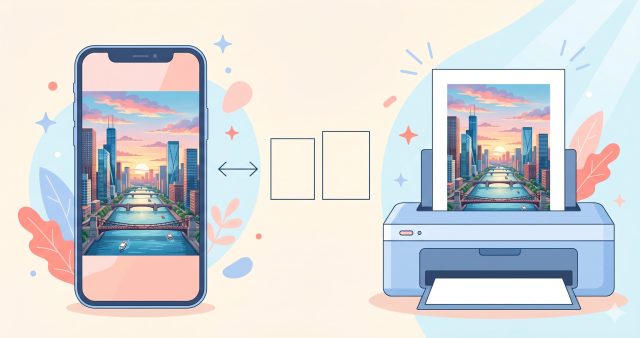
実は、普段お使いの家庭用A4プリンターを使って、誰でも簡単に大きなポスターを作成することができます!
ポスター印刷の方法は大判にしたい印刷物を、複数枚の用紙に分割して印刷して貼り合わせて大きくするという方法です。
今回は、A4サイズの原稿を分割して印刷し、貼り合わせることで大きなサイズ(A3やA2など)に仕上げる手順を詳しく解説します。
動画で確認することもできます。↓
この記事の目次
事前準備:専用ドライバーを確認しよう
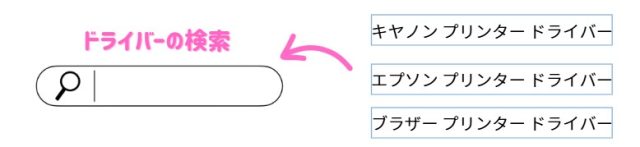
家庭用プリンターでポスター印刷を行うには、お使いのプリンターメーカーの「専用ドライバー」がパソコンにインストールされている必要があります。
標準の簡易設定では細かい調整ができない場合があるため、メーカーの公式サイトから最新のドライバーをダウンロードしておきましょう。
Word・Excel・PowerPointから印刷する場合
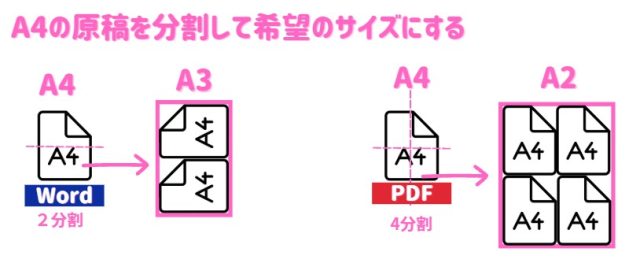
Wordなどで作成したA4原稿を2分割して印刷すれば、A3サイズのポスターが完成します。4分割して印刷すれば、A2サイズのポスターが完成します。
キヤノン(Canon)製プリンターで印刷する場合
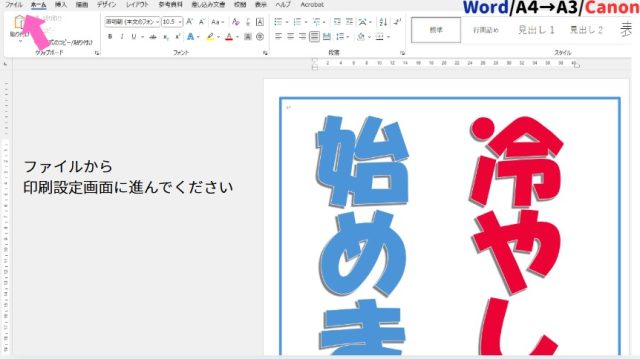
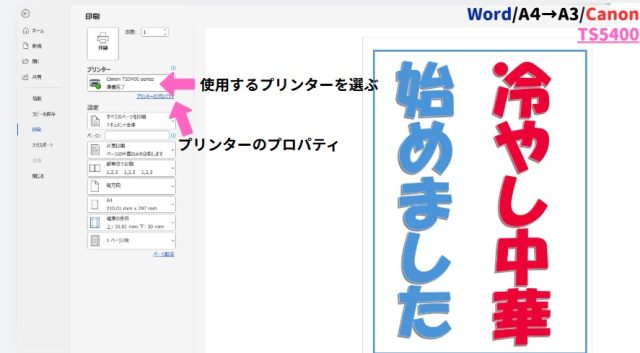
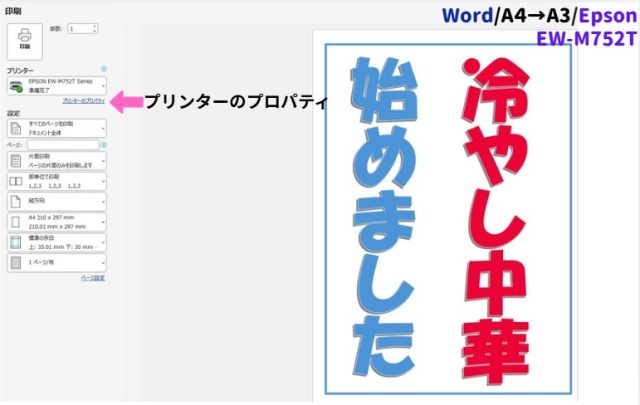
ファイルから「印刷」を選択し、使用するプリンターを選びます 。
「プリンターのプロパティ」をクリックします。使用するプリンターを選びます。
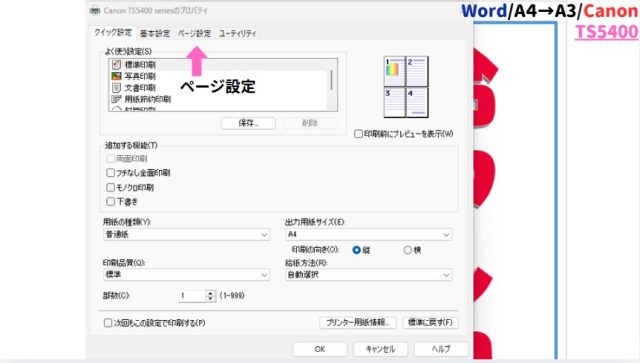
「ページ設定」タブを開き、「分割/ポスター」を選択します。
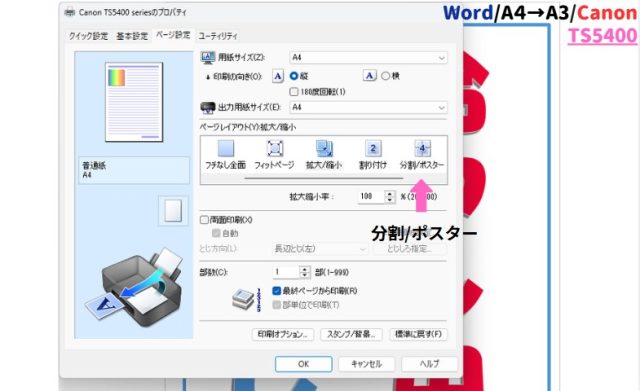
「詳細設定」から「2分割」などを選び、印刷イメージを確認して実行します。
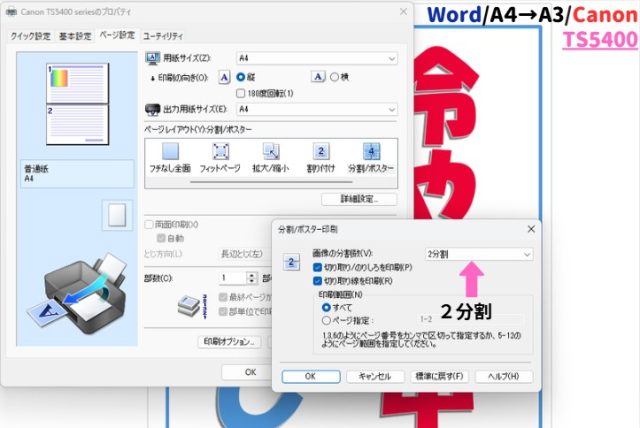
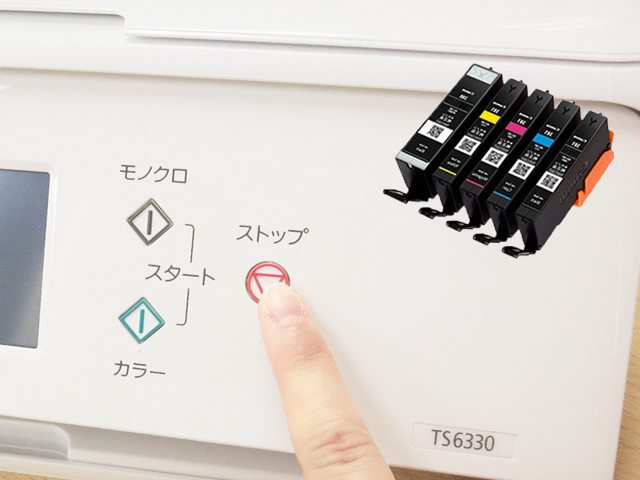
※機種(TS6630など)によっては、設定メニュー内の「ページレイアウト」から選択する場合があります。
エプソン(Epson)製プリンターで印刷する場合
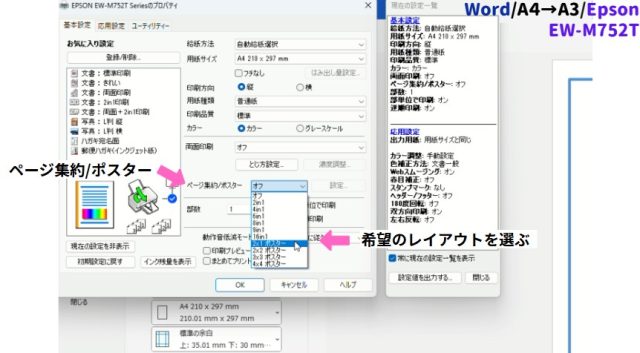
プロパティ画面を開きます。使用するエプソンプリンターを選びます。
「ページ集約/ポスター」の項目から、希望のレイアウト(2分割など)を選んで印刷します 。
3. PDFファイルをポスター印刷する場合
PDFファイルをA4サイズから4分割して印刷すれば、A2サイズの大きなポスターになります。
どのプログラムから開くかで、設定画面の表示が多少変わってきます。
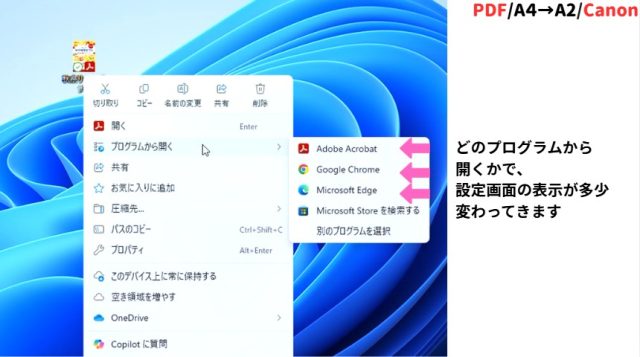
今回はMicrosoft Edgeで開く場合で解説します。
ブラウザ(Edge)で開き、印刷アイコンをクリックします。
「システムダイアログを使用して印刷」をクリックします。
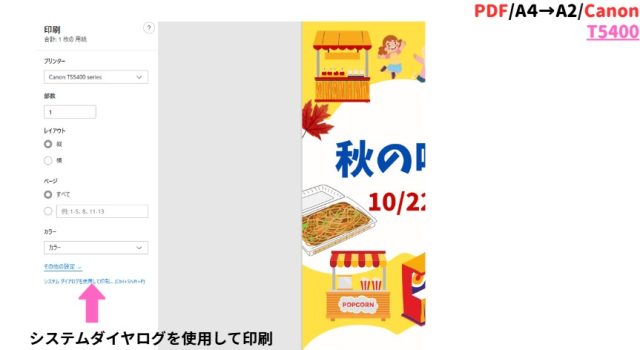
キヤノンの場合:この後は先ほどと同様に、「プリンターのプロパティ」→「ページ設定」→「分割/ポスター」の手順で進めます。
エプソンの場合:この後は先ほどと同様に、「詳細設定」などから「ページ集約/ポスター」のドロップダウンリストを確認します。
仕上げ:カットして貼り合わせる
印刷が終わったら、いよいよ組み立てです。
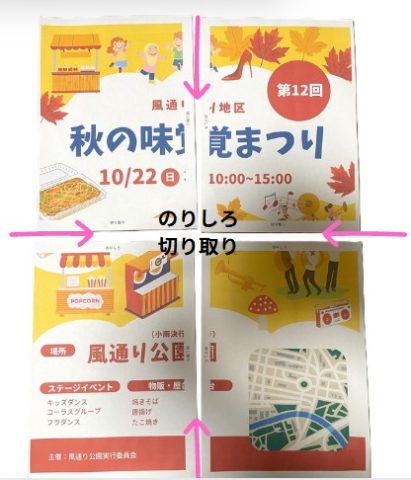
1.切り取り線をカットする:印刷されたガイド(切り取り線)に沿って余白を切り落とします。
2.のり付けする:のりしろ部分にのりを塗り、丁寧に貼り合わせれば完成です!
まとめ 特別なソフトがなくても、プリンターの設定ひとつで大きなポスターは作れます。
Word/Excel/PowerPoint/PDFなど、どの形式でも基本は同じ。専用ドライバーを使うのが綺麗に仕上げるコツ。
2分割ならA3、4分割ならA2サイズ相当のポスターに!
店舗のPOPやイベントの掲示物など、ぜひ活用してみてくださいね。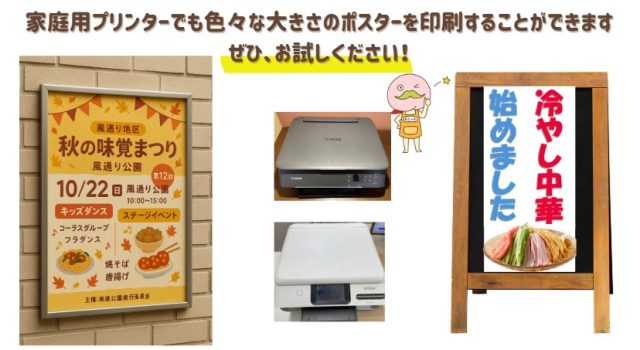
この記事を書いた人

- 「詰め替えインクのエコッテ」のスタッフです。