今回はWord印刷の時に役立つ、【コメントを非表示にして印刷】する方法をご紹介します。
「コメントは消したくないけど印刷するときには消したい」ってことありませんか?ぜひ参考にしていってくださいね。

もひっち
この記事の目次
Wordのコメントって?
ワードのコメントとは、文書の横にメモ書きができる機能です。
自分の備忘録にしたり、複数人で編集するときに簡単に修正依頼や意見交換ができて便利ですよね。
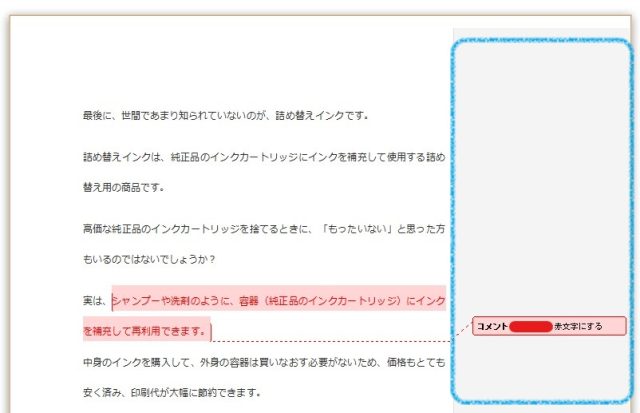
でも文書を印刷する時には必要ないことが多いと思います。
さっそく印刷時の非表示の方法を説明していきますね。
ファイルタブを開く
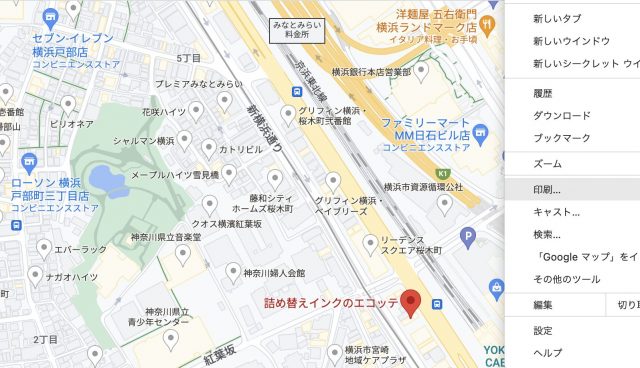
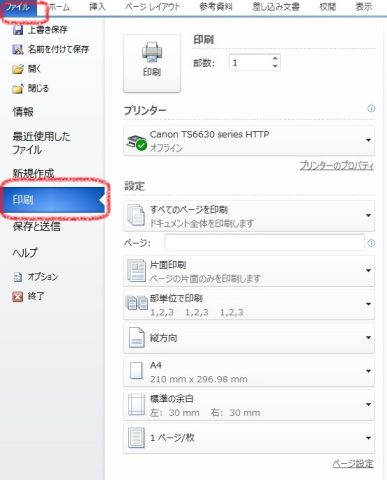
左上のファイルタブを開き、印刷設定を開きます。
チェックを外す
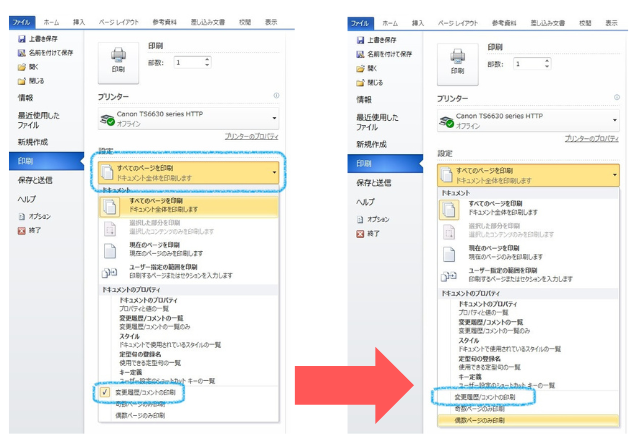
設定欄の「すべてのページを印刷」をクリックします。
すると下の方にある「変更履歴/コメントの印刷」にチェックが入っているのでクリックしてチェックを外します。
コメントが非表示になる
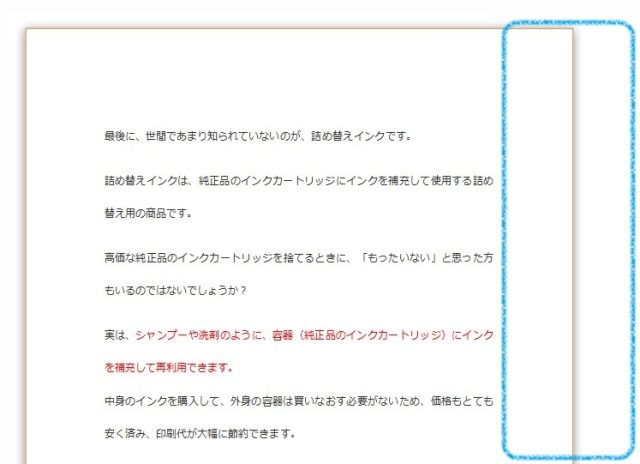
チェックを外すと右側の印刷プレビューからコメントが消えました!
これでコメントがない状態で印刷できます。
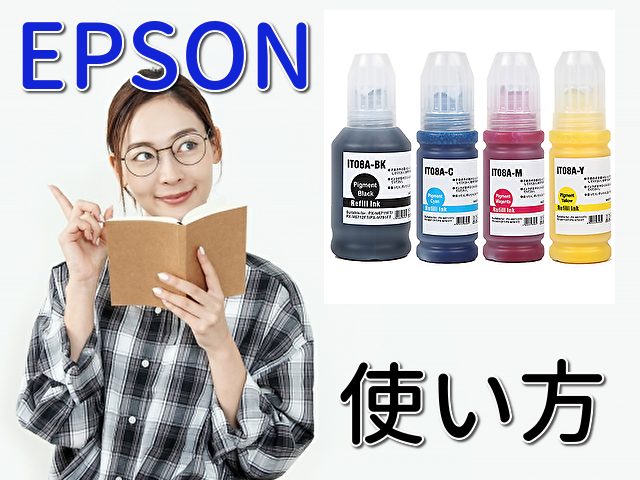
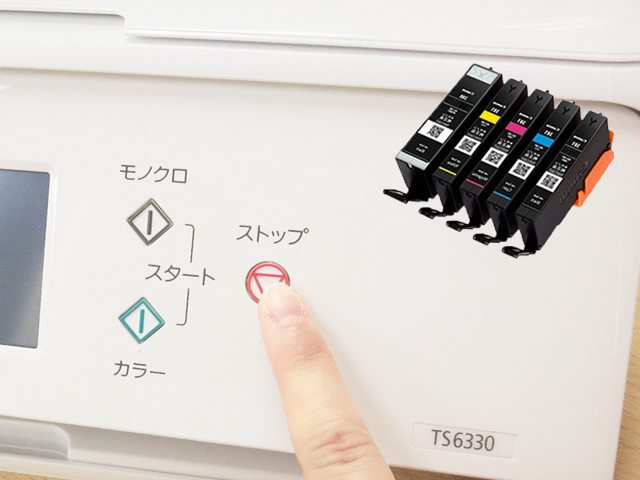
おうち印刷なら詰め替えインク
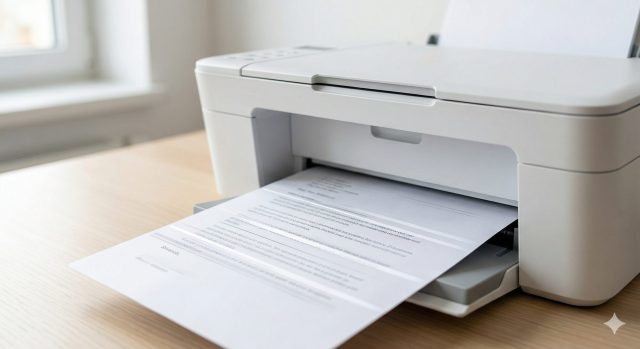
大学のレポートや在宅勤務などでお家で印刷する方も多いのではないでしょうか?
印刷代を節約できると嬉しいですよね。
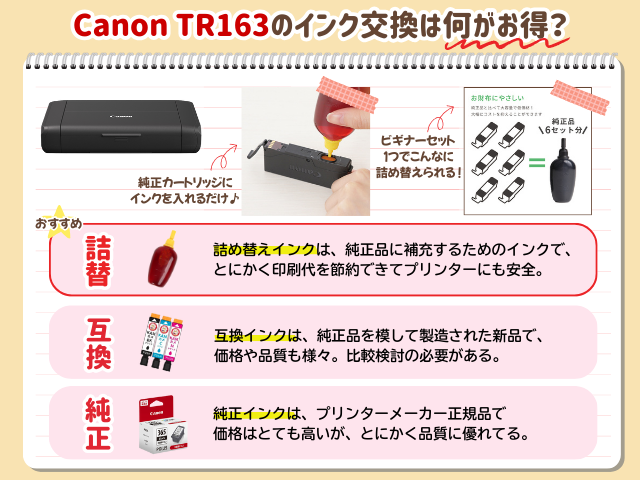
そんな方におすすめなのが詰め替えインクです!
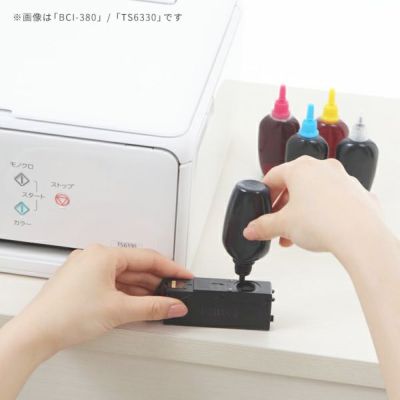
詰め替えインクとは、純正品のインクカートリッジにインクを補充して使用する詰め替え用の商品です。
高価な純正品のインクカートリッジを捨てるときに、「もったいない」と思った方もいるのではないでしょうか?
実は、シャンプーや洗剤のように、容器(純正品のインクカートリッジ)にインクを補充して再利用できます。
中身のインクを購入して外身の容器は買いなおす必要がないため、価格もとても安く済み、印刷代が大幅に節約できます。
☆詳しくは別の記事で紹介しているのでぜひご覧ください
「ワード コメント 印刷しない」を最短で設定する3ステップ
「ワード コメント 印刷しない」「word コメント 印刷しない」「word 印刷 コメント非表示」と検索する方が一番知りたいのは、印刷時にコメントだけを表示させない最短ルートです。Word 2016/2019/2021/365で共通の手順をまとめます。
印刷ダイアログから外す方法(最短)
- STEP1:「ファイル → 印刷」を開く
- STEP2:「すべてのページを印刷」のドロップダウンから「変更履歴/コメントの印刷」のチェックを外す
- STEP3:プレビューでコメント欄が消えたことを確認して印刷
「ワード コメントを印刷しない」が反映されないときの確認ポイント
- 「校閲」タブの「変更履歴の表示 → コメント」のチェックも外す
- 余白部分のコメント吹き出しが残る場合は「シンプルな変更履歴/コメント」を選択
- 共有ドキュメントでは他ユーザーのコメントも一括で外れるので、削除前にバックアップ推奨
恒久的に消したい場合は、「校閲 → コメントの削除 → ドキュメント内のすべてのコメントを削除」で一括削除できます。
【Wordのコメントを非表示】に関してよくある質問
Word文書の印刷時にコメントを非表示にするには?
印刷設定の中の「変更履歴/コメント印刷」のチェックを外すと、印刷時のコメントが非表示になります。
この記事を書いた人

- 詰め替えインクのエコッテのスタッフ當山です。