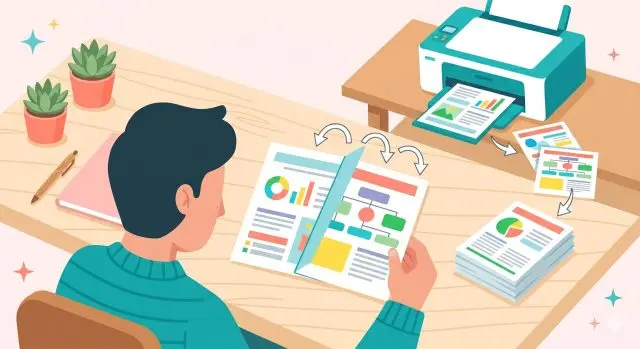
「用紙を節約したい」「資料をコンパクトにまとめたい」——そんなときに便利なのが両面印刷です。しかし、いざ設定しようとすると「どこから設定するの?」「手動でやるにはどうすればいい?」と迷う方も多いのではないでしょうか。
この記事では、Windows・Mac両対応で、自動両面印刷の設定方法から、両面印刷に対応していないプリンターでの手動両面印刷のコツまで、わかりやすく解説します。用紙代の節約にもつながりますので、ぜひ活用してみてください。
この記事の目次
自動両面印刷と手動両面印刷の違い

両面印刷には「自動」と「手動」の2つの方法があります。お使いのプリンターの機能に合わせて、適切な方法を選びましょう。
| 項目 | 自動両面印刷 | 手動両面印刷 |
|---|---|---|
| 対応条件 | 両面印刷ユニット搭載のプリンター | すべてのプリンターで可能 |
| 操作の手間 | 設定のみで自動実行 | 用紙を手動で裏返す必要あり |
| 印刷速度 | 片面の約1.5〜2倍の時間 | 2回に分けて印刷 |
| 失敗リスク | 低い | 用紙の向き間違いに注意 |
| 対応用紙 | 普通紙が中心(厚紙は非対応の場合あり) | 用紙の制限なし |
💡 自動両面印刷に対応しているか確認する方法
プリンターの仕様書やメーカーの公式サイトで「自動両面印刷」の項目を確認しましょう。また、プリンタードライバーの印刷設定画面に「両面印刷」のオプションが表示されるかどうかでも確認できます。エプソン・キヤノン・ブラザーの中〜上位モデルの多くは自動両面印刷に対応しています。
Windowsでの両面印刷の設定方法

Windowsでの両面印刷は、アプリケーションの「印刷」ダイアログから設定できます。基本的な手順はどのアプリでもほぼ共通です。
基本的な設定手順(自動両面印刷)
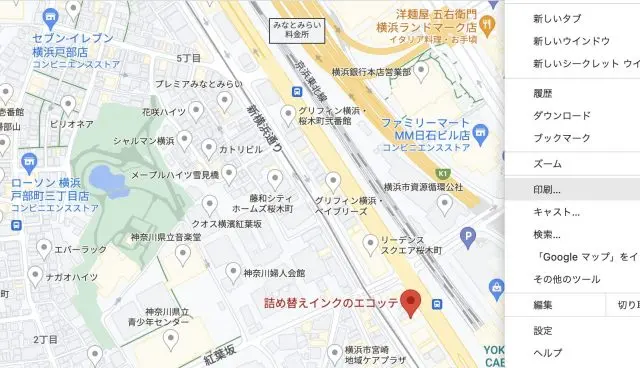
- 印刷したいファイルを開き、「ファイル」メニューから「印刷」を選択します(ショートカット:Ctrl+P)。
- 使用するプリンターを選択し、「プロパティ」または「詳細設定」をクリックします。
- 「レイアウト」タブまたは「ページ設定」タブを開きます。
- 「両面印刷」の項目で「長辺とじ」または「短辺とじ」を選択します。
- 「OK」をクリックして設定を確定し、「印刷」ボタンで印刷を開始します。
「長辺とじ」と「短辺とじ」の選び方
綴じ方向の設定は、印刷物をどの方向にめくって読むかによって決まります。間違えると裏面が上下逆さまに印刷されてしまうので、正しく選びましょう。
| 綴じ方向 | 適した用途 | めくり方 |
|---|---|---|
| 長辺とじ(左右開き) | 書類・レポート・本のような資料 | 左右にめくる |
| 短辺とじ(上下開き) | カレンダー・メモ帳・横向き資料 | 上下にめくる |
一般的な縦向きのA4文書であれば「長辺とじ」を選べば問題ありません。横向きの資料の場合は「短辺とじ」が適しています。
主要アプリケーションでの設定場所
- Microsoft Word:「ファイル」→「印刷」→「片面印刷」のドロップダウンから「両面印刷」を選択
- Microsoft Excel:「ファイル」→「印刷」→「片面印刷」のドロップダウンから選択(一部のプリンターでは対応していない場合があります)
- Adobe Acrobat(PDF):「ファイル」→「印刷」→「プリンターのプロパティ」から設定
- Google Chrome(Webページ):「印刷」→「詳細設定」→「両面印刷」にチェック
Macでの両面印刷の設定方法

Macの場合も、基本的な流れはWindowsと同じです。ただし、設定画面のレイアウトが異なりますので、以下の手順を参考にしてください。
macOSでの設定手順
- 印刷したいファイルを開き、「ファイル」メニューから「プリント…」を選択します(ショートカット:Command+P)。
- プリントダイアログが表示されたら、使用するプリンターを選択します。
- ダイアログ下部の「詳細を表示」をクリックして、詳細設定を展開します。
- ドロップダウンメニューから「レイアウト」を選択します。
- 「両面」の項目で「長辺とじ」または「短辺とじ」を選択します。
- 「プリント」ボタンをクリックして印刷を開始します。
⚠️ macOSでの注意点
macOSのバージョンによっては「両面」の選択肢が表示されない場合があります。その場合は、まずプリンタードライバーが正しくインストールされているか確認してください。「システム設定」→「プリンタとスキャナ」から、使用するプリンターのドライバーが最新であることを確認しましょう。
手動で両面印刷する方法(自動非対応プリンター向け)
自動両面印刷に対応していないプリンターでも、手動で両面印刷は可能です。少し手間はかかりますが、用紙の節約には有効です。
手動両面印刷の基本手順
- 奇数ページを印刷する:印刷設定で「奇数ページのみ」を選択して印刷します。Wordの場合は「印刷」→「ページ」で「奇数ページのみ」を選べます。
- 用紙を乾かす:印刷面のインクが十分に乾くまで、1〜2分ほど待ちます。インクジェットプリンターの場合、乾きが不十分だと裏面印刷時ににじみが出ることがあります。
- 用紙をセットし直す:印刷済みの用紙を裏返してトレイにセットします。このとき、用紙の向きに注意が必要です。
- 偶数ページを印刷する:印刷設定で「偶数ページのみ」を選択し、ページ順を「逆順」にして印刷します。
📝 用紙の向きを間違えないコツ
手動両面印刷で最もよくある失敗は、裏面の印刷向きが逆になることです。まず1〜2ページだけでテスト印刷して、正しい向きにセットできるか確認してから本番の印刷に進みましょう。プリンターによって給紙の向きが異なるため、お使いの機種で一度確認しておくと安心です。
両面印刷で用紙代・インク代を節約するコツ
両面印刷は用紙の使用量を半分に減らせるため、コスト削減に直結します。さらに以下のコツを組み合わせると、より効果的に節約できます。
- 「2アップ印刷」と組み合わせる:1枚の用紙に2ページ分を縮小して印刷する「2アップ」と両面印刷を組み合わせれば、1枚の紙に4ページ分を印刷できます。会議資料や社内文書に最適です。
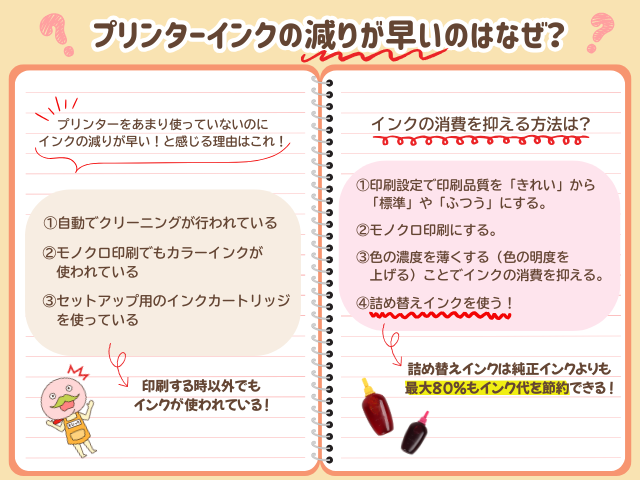
- ドラフトモードを併用する:社内用の資料であれば、印刷品質を「下書き」にするとインク使用量を約30〜50%削減できます。
- 詰め替えインクでコストダウン:両面印刷はインク消費量が増えますので、詰め替えインクを使えばランニングコストを大幅に抑えられます。純正インクと比べて最大約80%のコストダウンが可能です。
- プレビューで確認してから印刷:印刷前にプレビューで不要なページがないか確認し、必要なページだけを印刷しましょう。印刷ミスによる紙とインクの無駄を防げます。
| 印刷方法 | A4用紙100ページの場合の使用枚数 | 節約率 |
|---|---|---|
| 片面印刷 | 100枚 | — |
| 両面印刷 | 50枚 | 50%削減 |
| 両面+2アップ | 25枚 | 75%削減 |
まとめ
両面印刷は、用紙代の節約だけでなく、資料をコンパクトにまとめるのにも便利な機能です。自動両面印刷に対応したプリンターなら設定は簡単で、WindowsでもMacでもドライバーの印刷設定から「両面」を選ぶだけです。
自動両面印刷に対応していないプリンターでも、手動で奇数ページ→偶数ページの順に印刷すれば両面印刷は可能です。最初にテスト印刷で用紙の向きを確認しておくと、失敗なくスムーズに進められます。
両面印刷でインク消費が増える分は、エコッテの詰め替えインクを活用することでカバーできます。用紙代もインク代もしっかり節約して、賢くプリンターを使いこなしましょう。
よくある質問(FAQ)
Q. 両面印刷すると紙詰まりが多くなるのですが、どうすればいいですか?
A. 両面印刷時の紙詰まりは、用紙の反りや湿気が主な原因です。以下の対策をお試しください。新しい用紙(開封直後のもの)を使用する、湿気の少ない場所で用紙を保管する、一度に大量の枚数をセットしない(推奨枚数の8割程度に留める)。また、厚紙やはがきなど一部の用紙は自動両面印刷に対応していない場合がありますので、対応用紙を確認しましょう。
Q. PDFファイルを両面印刷するにはどうすればいいですか?
A. Adobe Acrobat ReaderでPDFを開き、「ファイル」→「印刷」→「プリンターのプロパティ」から両面印刷を設定します。Acrobat Reader自体にも「両面に印刷」というオプションがある場合がありますが、プリンタードライバー側の設定が優先されることが多いです。
Q. 両面印刷すると裏面のインクが透けて見えます。対策はありますか?
A. インクの透けは、用紙が薄い場合やインク量が多い設定で起きやすくなります。対策としては、やや厚めの用紙(両面印刷対応の高白色用紙など)を使用する方法が効果的です。また、印刷品質を「標準」に設定するとインク量が適度に調整されます。
Q. 両面印刷を常にデフォルト設定にできますか?
A. はい、可能です。Windowsの場合は「コントロールパネル」→「デバイスとプリンター」→プリンターを右クリック→「印刷設定」で両面印刷を設定すると、デフォルトとして保存されます。Macの場合は「システム設定」→「プリンタとスキャナ」→「オプションとサプライ」→「ドライバ」から設定できます。
Q. 両面印刷に対応した安いプリンターはありますか?
A. エプソン・キヤノン・ブラザーの中位モデル以上であれば、1万円台後半から両面印刷に対応した機種が見つかります。さらに、大容量インクタンク搭載モデル(エプソンのエコタンクシリーズなど)を選べば、本体価格だけでなくランニングコストも抑えられます。エコッテの詰め替えインクと組み合わせれば、さらにコストパフォーマンスが向上します。
この記事を書いた人

- 「詰め替えインクのエコッテ」のスタッフです。