印刷ボタンを押してもなかなか出てこない、1枚印刷するのに何十秒もかかる…。そんな「印刷が遅い」悩みは、原因に合わせた設定変更で大きく改善できることが多いです。
プリンターの速度は、機種本体のスペックだけでなく、パソコン側の設定・ネットワーク環境・ドライバーの状態など、いくつもの要因で決まります。ボトルネックを見つけて順に対策すれば、体感速度は驚くほど変わります。
本記事では、プリンターの印刷が遅くなる原因と、自分ですぐ試せる高速化の方法を分かりやすく解説します。
この記事の目次
まず確認したい印刷速度の基準(ppm/ipm)

速度を判断する前に、自分のプリンターの「本来のスピード」を知っておきましょう。メーカーは「ppm(pages per minute)」や「ipm(images per minute)」という指標で印刷速度を公表しています。
| プリンター種類 | モノクロ平均速度 | カラー平均速度 |
|---|---|---|
| 家庭用インクジェット | 約14枚/分 | 約9.8枚/分 |
| 家庭用レーザー | 約22.8枚/分 | 約20.4枚/分 |
| ビジネス用レーザー | 30〜50枚/分以上 | 30〜50枚/分以上 |
ppmはメーカー独自の方法で計測された数値、ipmはISO(国際標準化機構)が定めた統一基準での計測値です。機種を比較するときは、なるべくipm表記を基準にすると公平に比べられます。
💡 ポイント
少量印刷ではインクジェットが体感的に速いこともあります。レーザーはウォームアップ時間があるため、1〜2枚印刷では逆転現象が起きるためです。
印刷が遅くなる5大原因

印刷速度が本来より遅くなる原因は、以下の5つが代表的です。
- 省電力・節電モード:スリープからの復帰に時間がかかる
- 印刷データが複雑:高解像度画像やPDFで処理に時間がかかる
- ネットワークの問題:Wi-Fiの電波が弱い/回線が混雑している
- ドライバー・ポート設定:古いドライバーやWSDポートの不具合
- 動作音低減モードがON:静音モード中は速度が抑えられる
特に「動作音低減モード」は意外と見落としやすいポイントです。静音優先で動くためヘッド速度が落ち、同じ機種でも最大50%程度遅くなることもあります。
対処法1:ドライバー設定を見直す

ドライバーの設定を見直すだけで、速度が大きく改善することがあります。以下のポイントをチェックしましょう。
- 印刷品位を「きれい」から「ふつう」または「はやい」に変更する
- 動作音低減モード(静音モード)をオフにする
- 双方向印刷(往復印字)を有効にする
- カラー不要なら「モノクロ印刷」に切り替える
- プレビュー画面の表示をオフにする
印刷品位を下げると画質が落ちるのが気になる方もいますが、普段の書類用途であれば「ふつう」で十分きれいです。写真や大切な資料の時だけ「きれい」に戻せば使い分けられます。
対処法2:ネットワーク・ポート設定を最適化

無線LAN接続の場合、電波状況が印刷速度に直結します。以下の対策が効果的です。
- ルーターとプリンターの距離を近づける(目安は10m以内、間に壁なし)
- 5GHz帯から2.4GHz帯に切り替える(障害物に強い)
- Wi-Fiルーターを再起動し、ファームウェアを更新する
- 可能ならUSB接続や有線LANに切り替える
Windowsで「WSDポート」が選択されている場合、「標準のTCP/IPポート」に変更すると速度が安定することが多いです。WSDは便利な反面、環境によっては通信が不安定になるためです。
変更手順は、「コントロールパネル→デバイスとプリンター→対象プリンターを右クリック→プリンターのプロパティ→ポート」から行います。標準TCP/IPポートを追加し、プリンターのIPアドレスを入力するだけです。
対処法3:印刷データ側の工夫

印刷データ自体が重い場合、処理に時間がかかって体感的に遅く感じます。以下のような工夫で改善できます。
- PDFは適度に圧縮してから印刷する
- 写真を含む資料は解像度を300dpi程度に抑える
- Excelは印刷範囲を明示して無駄なページを減らす
- WordやPowerPointは不要なアニメーションを削除する
💡 ポイント
PDFビューアーによっても速度が違います。AdobeよりもブラウザやSumatraPDFなどの軽量ビューアーのほうが、印刷処理が速いケースもあります。
対処法4:プリンター本体と消耗品を整える

プリンター本体の状態も速度に影響します。定期的なメンテナンスと、適切な消耗品選びを習慣にしましょう。
- 給紙ローラーの汚れを定期的に拭き取る
- インク・トナー残量が極端に少なくなる前に補充する
- プリンターの内部クリーニングを月1回程度実施する
- ファームウェアを最新に保つ
インクやトナーが少なくなると、補正処理が入って印刷速度が落ちる機種もあります。予備を常備しておくことで、「切れそう」という状態を避けやすくなります。
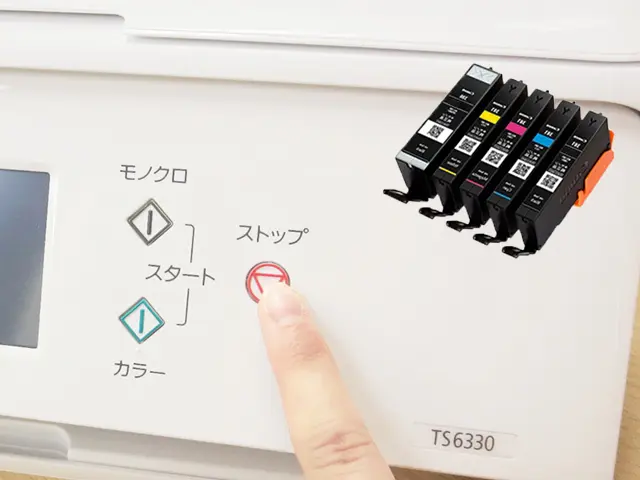
コスト面が気になる方は、エコッテの互換インク・トナーを活用するのもおすすめです。純正品と変わらない印刷速度を維持しながら、ランニングコストを大幅に抑えられます。
まとめ:原因別に段階的に試すのが近道
印刷が遅いときは、まず「ドライバー設定→ネットワーク→データ側→本体メンテナンス」の順番で点検しましょう。一番多いのは設定関連の見落としで、ここを直すだけで半分以上のケースは改善します。
本当に機種のスペックが足りていない場合は、買い替えも選択肢に入ります。ただし、買い替え前に本記事の手順を試して、「設定の問題ではない」ことを確認してからにするのが賢い判断です。
よくある質問(FAQ)
Q1. 両面印刷すると極端に遅くなります。仕様ですか?
はい、両面印刷はインクの乾燥時間を確保するため、片面の2〜3倍ほど時間がかかるのが一般的です。急ぎのときは片面で印刷し、あとで必要に応じて裏面を手差しで印刷する方法もあります。
Q2. 連続印刷中に途中から速度が落ちるのはなぜ?
プリンターのヘッドやエンジンが一定温度を超えると、機器保護のため速度を自動で落とす仕様になっています。長時間の連続印刷は避け、100枚ごとに1〜2分休ませると安定します。
Q3. USB接続とWi-Fi接続で印刷速度は違いますか?
一般的にはUSB接続のほうがデータ転送が安定し、速度も速い傾向です。ただし最新のWi-Fi 6対応ルーターとプリンターであれば、差は小さくなっています。大容量データならUSBが無難です。
Q4. インクジェットとレーザー、どちらが速いですか?
一般的な平均速度ではレーザーがインクジェットより速いです。ただし、1〜2枚のみの少量印刷では、ウォームアップが不要なインクジェットのほうが体感的に速い場合もあります。用途で使い分けるのがベストです。
Q5. ドライバー設定で画質を下げたくないのですが、速度は上げられますか?
はい、双方向印刷を有効にしたり、動作音低減モードをオフにするだけでも速度は向上します。画質を維持したいなら、これらの設定を優先的に見直してみてください。また、印刷品位を「きれい」にしたまま、解像度だけ600dpiから300dpiに落とすのも効果があります。写真以外の一般文書なら、ほとんど画質劣化を感じることなく、印刷時間を大きく短縮できます。最新のドライバーへ更新することでも、処理効率が改善するケースがあります。定期的にメーカーサイトを確認し、アップデートを取り込む習慣をつけましょう。
この記事を書いた人

- 「詰め替えインクのエコッテ」のスタッフです。