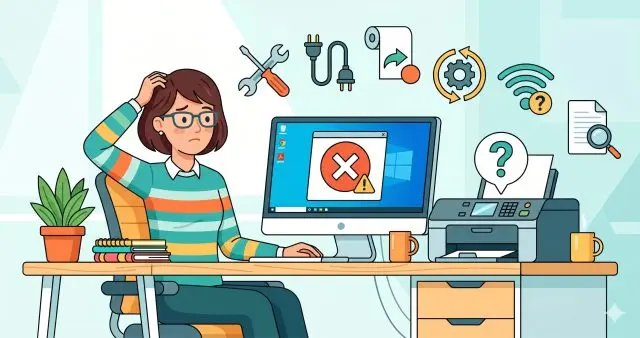
「印刷スプーラーサービスが実行されていません。」というエラーが表示されて、印刷ができなくなった経験はありませんか? 突然印刷できなくなると、仕事や家事の段取りが一気に狂ってしまいますよね。
実は、印刷スプーラーのエラーはWindowsユーザーによくあるトラブルで、原因さえ分かれば自分で解決できるケースがほとんどです。メーカーや機種に依存しない、Windows側の問題だからです。
本記事では、Windows 10/11での印刷スプーラーエラーの原因と、再起動・ファイル削除・ドライバー再インストールといった段階的な対処手順を分かりやすく解説します。
この記事の目次
印刷スプーラーとは?その役割と仕組み

印刷スプーラー(Print Spooler)は、Windowsに標準搭載されている印刷ジョブ管理サービスです。パソコンからの印刷指示を一時的にため込み、順番にプリンターへ送り出す「交通整理役」のような存在です。
スプーラーが正常に動いていないと、印刷ボタンを押してもデータがプリンターに届きません。結果として、「印刷できない」「印刷ジョブが消えない」といったトラブルが起きます。
💡 ポイント
印刷スプーラーが停止すると、Windowsの「プリンターとスキャナー」画面でプリンターが「オフライン」や「エラー」と表示されることが多いです。プリンター本体は問題なくても、スプーラーが原因の場合が多々あります。
印刷スプーラーエラーの主な原因
印刷スプーラーが停止・エラーになる原因は、主に以下の4つです。
- 複数プリンター間の競合:複数のプリンターがインストールされていると、ドライバー同士が干渉してスプーラーを落とすことがある
- スプーラーファイルの破損:印刷ジョブデータが壊れ、キューが詰まって処理できない状態になる
- ドライバーの不具合:古いドライバーやWindows更新との相性問題で動作が不安定になる
- Windowsアップデート後の不整合:大型アップデート後にサービス設定が変わり停止する場合がある
特に「複数プリンター競合」はオフィス環境でよく見られるトラブルです。使っていない古いプリンターがドライバーだけ残っていて、新しいプリンターと競合することがあります。
対処法1:印刷スプーラーサービスの再起動

最も簡単で効果が高いのが、スプーラーサービスの再起動です。以下の手順で実施します。
- キーボードで「Windowsキー + R」を押し、「ファイル名を指定して実行」を開く
- 「services.msc」と入力してEnterキーを押す
- サービス一覧から「Print Spooler」を探す
- 右クリックして「再起動」を選択(停止している場合は「開始」)
- 「プロパティ」→「スタートアップの種類」が「自動」になっているか確認
再起動後、もう一度印刷を試してください。8割以上のケースはこの手順で復旧します。コマンドプロンプト(管理者)で「net stop spooler」「net start spooler」を実行しても同じ効果があります。
対処法2:スプーラーファイルの削除

再起動しても改善しない場合は、スプーラー内の印刷ジョブファイルが破損している可能性があります。手動で削除してリセットしましょう。
- 「services.msc」からPrint Spoolerを一度「停止」する
- エクスプローラーで「C:\Windows\System32\spool\PRINTERS」を開く
- フォルダ内のファイルをすべて削除する
- Print Spoolerサービスを再び「開始」する
- 印刷キューが空になっていることを確認し、再度印刷する
⚠️ 注意
PRINTERSフォルダを開くには管理者権限が必要です。削除の際はフォルダ自体ではなく、中身のファイル(.SHDや.SPLファイル)だけを消してください。
対処法3:ドライバーの再インストール

それでも解決しない場合は、プリンタードライバー自体に問題がある可能性があります。以下の手順で一度削除し、最新版を入れ直しましょう。
- 設定アプリ→「Bluetoothとデバイス」→「プリンターとスキャナー」を開く
- 対象のプリンターをクリック→「削除」を選択
- 「デバイスマネージャー」から印刷キューに残っているエントリも削除
- メーカー公式サイトから最新ドライバーをダウンロード
- インストーラーを実行し、再度プリンターを追加する
複数のプリンターを使っている環境では、使っていない古いドライバーが残っているだけでもスプーラーエラーの原因になります。この機会に不要なものを整理するのがおすすめです。
対処法4:システムファイルの修復

上記でも解決しない場合、Windowsのシステムファイル自体が破損している可能性があります。管理者権限のPowerShellで、以下のコマンドを順に実行してください。
Dism /online /cleanup-image /restorehealth(システムイメージの修復)sfc /scannow(システムファイルチェック)
これらのコマンドはWindows標準機能で、システム破損を自動検出・修復できます。処理には10〜30分程度かかる場合がありますが、深刻なエラーが原因の場合に効果を発揮します。
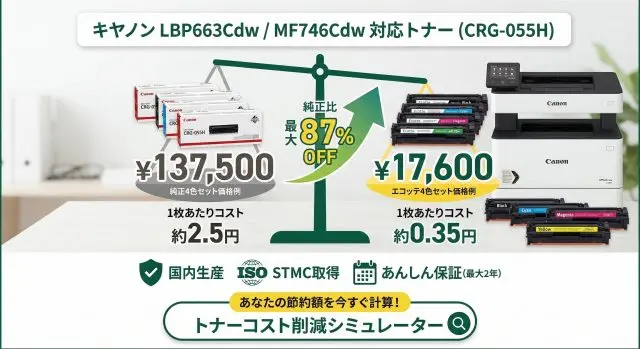
スプーラーエラーを解決しても、プリンター本体のインクやトナーが切れていると印刷は再開できません。日頃から予備を準備しておくと安心です。コスパに優れたエコッテの互換インク・トナーなら、万一のときもすぐに補充できます。
まとめ:手順通りに試せば多くは自己解決できる
印刷スプーラーのエラーは、「サービス再起動→ファイル削除→ドライバー再インストール→システム修復」の順に試すのが基本です。いきなり高度な操作をせず、簡単な方法から段階的に進めるのがコツです。
特にオフィス環境では、使っていない古いプリンタードライバーが残っていると競合の原因になりがちです。定期的に不要なデバイスを整理するだけでも、スプーラートラブルは大幅に減ります。
よくある質問(FAQ)
Q1. 印刷スプーラーサービスが何度も勝手に停止します。なぜ?
ドライバーの競合や破損したジョブデータが原因のことが多いです。使っていないプリンターのドライバーを削除し、PRINTERSフォルダ内のジョブファイルを消してみてください。それでも止まる場合は、Windowsアップデートの不具合の可能性があります。
Q2. Windows 11にアップグレード後、印刷できなくなりました。対処法は?
Windows 11では、セキュリティ強化でプリンター接続の仕様が変わっています。まずメーカー公式サイトからWindows 11対応の最新ドライバーをダウンロードし、入れ直してください。それでも解決しない場合は、WSDポートから標準TCP/IPポートへの変更を試すと改善することがあります。
Q3. 印刷キューにジョブが残って消えません。どうすれば?
「services.msc」でPrint Spoolerを停止→「C:\Windows\System32\spool\PRINTERS」内のファイルを全削除→Print Spoolerを開始、という手順でキューをクリアできます。停止中にファイルを消すのがポイントです。
Q4. 印刷スプーラーのエラーコードが表示されました。意味は?
「0x800706B9」や「0x000006BA」など、エラーコードは原因を示す手がかりです。Microsoftサポートサイトやメーカーサポートで検索すれば、具体的な対処法が見つかります。コードを控えてから問い合わせると、対応がスムーズです。
Q5. 印刷スプーラーを無効化すると印刷はどうなりますか?
スプーラーを無効化すると、Windowsから印刷指示自体が出せなくなります。基本的に「自動」のまま使うべきサービスで、意図的に止めるのは推奨されません。
この記事を書いた人

- 「詰め替えインクのエコッテ」のスタッフです。