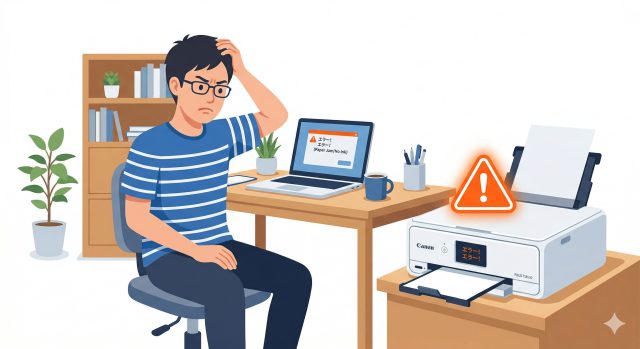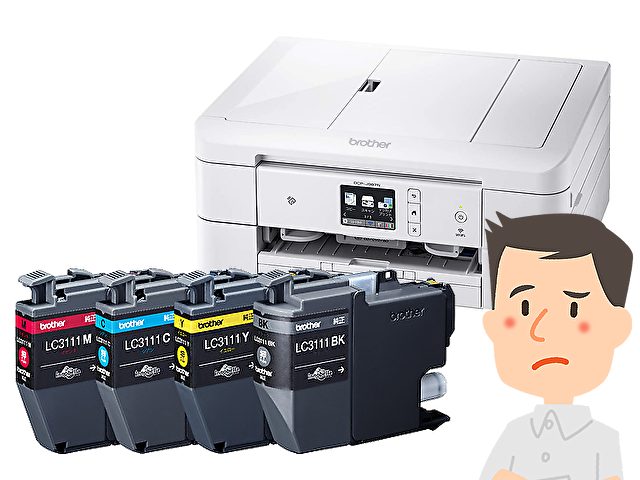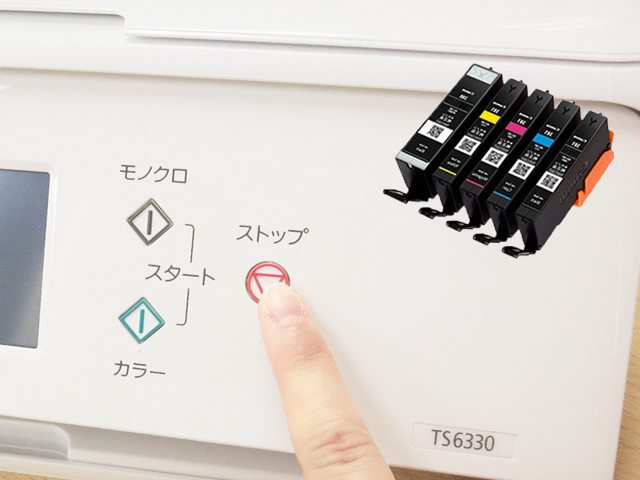
「プリンターのインクを交換したばかりなのに印刷がかすれる」「ヘッドクリーニングをしても改善しない」――そんな経験はありませんか?
インクが出ない・かすれる原因はひとつではなく、インク切れ・目詰まり・プリントヘッドの不具合・設定ミスなど複数の要因が絡み合っています。この記事では、詰め替えインク専門店エコッテが原因別の解決策とヘッドクリーニングの正しいやり方をCanon・EPSON・Brother別にまとめて解説します。
この記事の目次
インクが出ない・かすれる主な原因
まずは原因を正確に把握することが大切です。原因によって対処法がまったく異なります。
| 原因 | 症状の特徴 | 対処法 |
|---|---|---|
| ノズルの目詰まり | 特定の色だけかすれる・白い横筋が入る | ヘッドクリーニング |
| インク切れ・残量不足 | 薄い・全体的にかすれる | インク交換 |
| インクの乾燥・長期未使用 | 久しぶりに使ったらかすれる | 強力クリーニング/ヘッド交換 |
| プリントヘッドの不具合 | クリーニングを繰り返しても改善しない | ヘッド交換・メーカー修理 |
| インクカートリッジの不良 | 新品交換後も改善しない | 別のカートリッジに交換 |
| 用紙設定のミス | 全体的に薄い・色がおかしい | 印刷設定の確認・変更 |
メーカー別・症状別のインクトラブル対処法
「Canon プリンター 印刷できない」「エプソン インク出ない」など、メーカーごとに確認すべきポイントが異なります。お使いのプリンターに合わせて確認してください。
Canonプリンターのインクが出ない・印刷できない場合
Canonプリンターで特に多いのはプリントヘッドの目詰まりとインクカートリッジの接触不良です。
- カートリッジを一度取り外し、カートリッジ底面の金属端子を乾いたティッシュで軽く拭いてから再装着する
- プリンター本体の「メンテナンス」→「ヘッドクリーニング」を実行する
- BC-●●●系(BC-360/361/345/346等)の場合はプリントヘッドを取り外してぬるま湯洗浄が有効
EPSONプリンターのインクが出ない・印刷できない場合
EPSONプリンターで多いのはノズルの乾燥による目詰まりです。しばらく使っていなかった場合に発生しやすいです。
- 「設定」→「メンテナンス」→「ヘッドクリーニング」を実行する(詰まっている色を選択可能)
- 改善しない場合は「強力クリーニング」を1回実施する(インク消費大のため頻繁には行わない)
- EPSONの一部機種はメンテナンスボックスが満杯になると印刷できなくなる場合があります
Brotherプリンターのインクが出ない・印刷できない場合
Brotherプリンターではインク残量の誤認識とノズル詰まりが主な原因です。
- 「メニュー」→「インク」→「クリーニング」で詰まっている色を選択してクリーニングを実行する
- 「ブラック」のみ出ない場合はブラックのクリーニングを集中的に行う
- 互換インクや詰め替えインク使用後に認識エラーが出る場合はリセッターを使用する
印刷は動くが白紙が出てくる
プリンターが動いているのに白紙が出てくる場合は以下を確認してください。
- インクカートリッジの保護テープが剥がされているか確認する(新品交換直後に多い)
- ノズルチェックパターンを印刷してインクが出ているか確認する
- 用紙の表裏が逆になっていないか確認する(コーティング面が印刷面)
- 印刷データ自体が白紙でないか確認する(PDFの場合は「画像として印刷」を試す)
Wi-Fi・スマホ経由で印刷できない場合
スマホやWi-Fi経由での印刷トラブルはインク切れや目詰まりではなく接続の問題である場合がほとんどです。
- スマホとプリンターが同じWi-Fiネットワーク(SSID)に接続されているか確認する
- プリンターを再起動してからスマホアプリで再接続する
- iPhoneの場合はAirPrint経由(アプリ不要)で印刷できるか試す
- それでも解決しない場合はプリンターオフライン問題の解決策も参照してください
まず確認!ノズルチェックのやり方
ヘッドクリーニングを行う前に、必ずノズルチェックパターン印刷で「どのノズルが詰まっているか」を確認しましょう。むやみにクリーニングを繰り返すとインクを大量消費してしまいます。
ノズルチェックの手順(共通)
- プリンターの電源をONにし、用紙(A4普通紙)をセットする
- パソコンの「プリンターのプロパティ」またはプリンター本体のメニューからノズルチェックを実行
- 印刷されたパターンにかすれ・抜け・線の途切れがないか確認する
- 正常なパターンと比べて問題があればヘッドクリーニングへ進む
パターンに問題がない場合は、目詰まり以外の原因(インク残量・用紙設定など)を疑いましょう。
ヘッドクリーニングのやり方【メーカー別】
Canonの場合
パソコンから行う方法(Windows)
- 「スタート」→「設定」→「Bluetooth とデバイス」→「プリンターとスキャナー」を開く
- 使用中のCanonプリンターを選択し「印刷設定」→「ユーティリティ」タブを開く
- 「クリーニング」をクリック→改善しない場合は「強力クリーニング」を選択
- クリーニング後、ノズルチェックで改善を確認する
プリンター本体から行う方法
- ホーム画面から「設定」→「メンテナンス」を選択
- 「ヘッドクリーニング」を選択して実行
- 2〜3回繰り返しても改善しない場合は「強力クリーニング」を1回実施
⚠️ 強力クリーニングはインク消費が大きいため、通常クリーニングを2〜3回試してから行うことを推奨します。
EPSONの場合
パソコンから行う方法(Windows)
- 「スタート」→「コントロールパネル」→「デバイスとプリンター」を開く
- EPSONプリンターを右クリック→「プリンターのプロパティ」→「ユーティリティ」タブ
- 「ヘッドクリーニング」をクリック→画面の指示に従い実行
- 「ノズルチェック」で改善を確認する
プリンター本体から行う方法
- ホームボタンを押してメニュー画面を表示
- 「設定」→「メンテナンス」→「ヘッドクリーニング」を選択
- 「すべてのカラー」または詰まっている色を選択して実行
Brotherの場合
パソコンから行う方法(Windows)
- 「デバイスとプリンター」からBrotherプリンターを右クリック
- 「印刷設定」→「ユーティリティ」→「クリーニング」を選択
- 詰まっている色を選択(または「すべて」)して実行
プリンター本体から行う方法
- 「メニュー」→「インク」→「クリーニング」を選択
- 「ブラック」「カラー」または「全色」を選択して実行
クリーニングしても直らないときの対処法
ヘッドクリーニングを3〜4回繰り返しても改善しない場合は、以下の方法を試してみてください。
① プリントヘッドを取り外して洗浄する
Canonの一部機種(BC-●●●系)はプリントヘッドを取り外してぬるま湯で洗浄できます。
- プリンターの電源を切り、インクカートリッジとプリントヘッドを取り外す
- ノズル面(インクが出る側)を40〜50℃のぬるま湯に5〜10分浸す
- 清潔なティッシュや綿棒でインクの滲みを軽く押し当てて吸い取る
- 自然乾燥させてから元に戻し、ノズルチェックを実行する
② インクカートリッジを交換する
カートリッジ自体が劣化している場合は、新品に交換することで改善することがあります。特に長期間保存していたカートリッジはインクが変質している可能性があります。
③ プリンタードライバーを再インストールする
ドライバーの不具合が原因の場合、再インストールで解決することがあります。メーカー公式サイトから最新ドライバーをダウンロードしてください。
④ メーカーのサポートに相談する
上記すべてを試しても改善しない場合はプリントヘッドの物理的な故障が考えられます。保証期間内であれば無償修理が受けられます。
詰め替えインク・互換インク使用時の注意点
詰め替えインクや互換インクを使用している場合、以下の点に注意することで目詰まりを防げます。
- 補充後は必ずノズルチェックを行う:補充直後はノズルに空気が入っていることがあります
- インクの品質を確認する:品質の低いインクは目詰まりの原因になりやすいです。エコッテ製品はプリンターメーカーが定める品質基準に準拠した成分を使用しています
- 補充量を守る:過補充はインク漏れや認識エラーの原因になります
- 純正と同じ色のインクを補充する:異なる成分のインクを混ぜると化学反応で目詰まりが悪化することがあります
目詰まりを防ぐ日頃のコツ
目詰まりは「久しぶりに印刷しようとしたら…」というパターンが最も多いです。以下のコツを実践するだけで、目詰まりの頻度を大きく減らせます。
- 週1回は印刷する:使わない期間が長いほどノズルが乾燥します。カラー・白黒問わずなにか1枚印刷するのがおすすめ
- 電源は必ずプリンターのボタンで切る:コンセントの抜き差しで電源を切るとキャッピング(ノズルを保護するふた)が正常に動作しません
- 直射日光・高温の場所を避ける:インクの乾燥が促進されます
- 長期保管時は純正の保護キャップを使う:プリントヘッド取り外し型の機種は保管用キャップを活用しましょう
まとめ
プリンターのインクが出ない・かすれるときの対処法をまとめると以下のとおりです。
- まずノズルチェックパターンで目詰まりを確認する
- 目詰まりがある場合はヘッドクリーニング(通常→強力の順で)を実行する
- 改善しない場合はプリントヘッドの手洗浄またはカートリッジ交換を試みる
- それでも解決しない場合はメーカーサポートへ相談する
- 日頃から週1回の印刷と正しい電源操作で予防する
詰め替えインク・互換インクを使っている方も、適切な品質のインクを選び、補充後のノズルチェックを習慣にすることで快適に使い続けられます。エコッテでは品質にこだわった詰め替えインク・互換インクをご用意していますので、ぜひご活用ください。
よくある質問
ヘッドクリーニングは何回まで繰り返していいですか?
通常クリーニングは2〜3回、強力クリーニングは1回を目安にしてください。それ以上繰り返してもノズルが詰まっている場合はプリントヘッドの交換やメーカー修理が必要な可能性があります。また、クリーニングのしすぎはインクを大量消費するだけでなく、廃インクタンクの容量を圧迫します。
インクを交換したばかりなのにかすれる場合は?
新品のインクカートリッジでもインクが定着するまでに数枚かかる場合があります。また、カートリッジに取り付け時に空気が入っている場合があります。ノズルチェックを行い、クリーニングを1回実施してみてください。それでも改善しない場合はカートリッジ自体の不良の可能性があります。
詰め替えインクを使ったら目詰まりしやすくなりましたが、なぜですか?
品質の低い詰め替えインクは成分が純正と大きく異なり、ノズルを詰まらせやすい場合があります。また、補充量が多すぎたり空気が混入したりすることも原因になります。エコッテの詰め替えインクは成分の品質管理を徹底しており、詰まりにくい設計です。補充後は必ずノズルチェックを行ってください。
プリンターをしばらく使っていなかったらインクが全く出なくなりました。
長期間未使用のプリンターは、ノズル内のインクが完全に乾燥している場合があります。ヘッドクリーニングを繰り返しても改善しない場合は、プリントヘッドをぬるま湯で洗浄する方法を試してみてください(取り外し可能な機種のみ)。それでも改善しない場合はヘッド交換またはメーカー修理を検討してください。
この記事を書いた人

- 詰め替えインクのエコッテのスタッフ前野です。