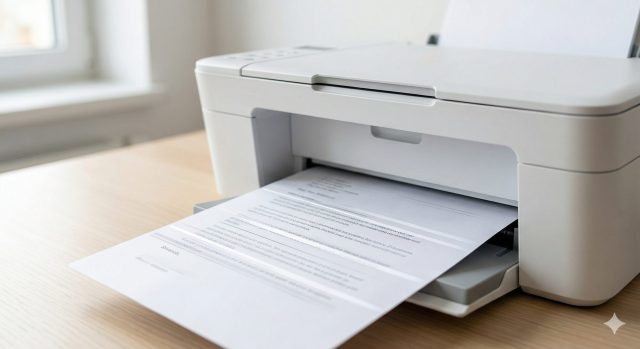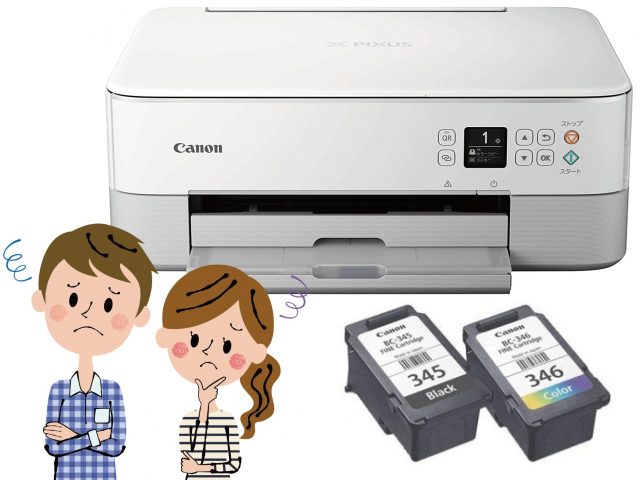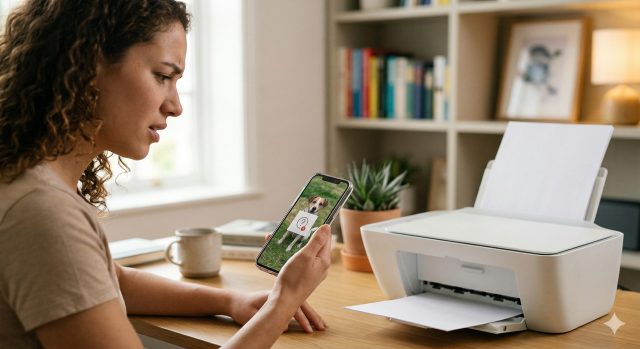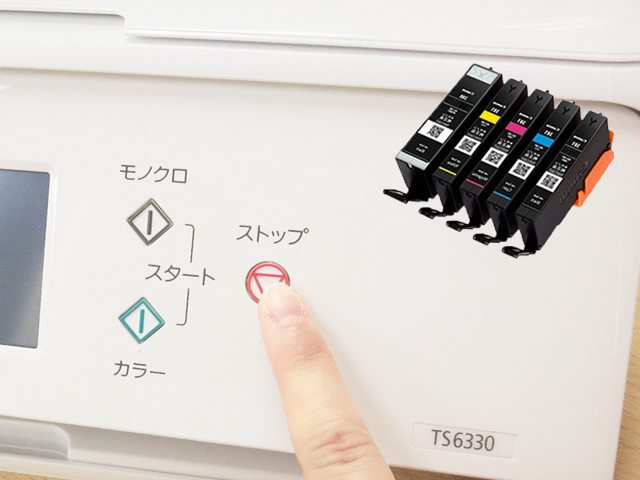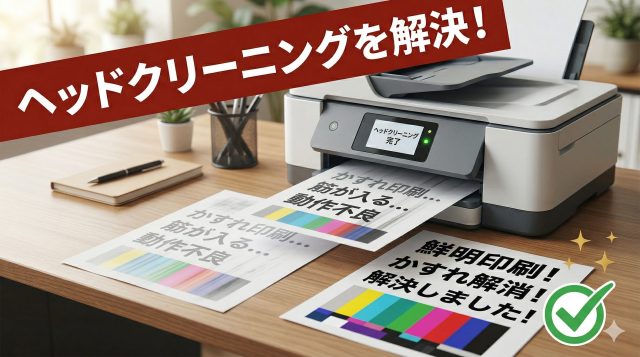
「プリンターで印刷したら線が入る」「色がかすれる」「文字がにじむ」――こういったトラブルのほとんどは、印刷ヘッド(プリントヘッド)の詰まりが原因です。そして、その解決策が「ヘッドクリーニング」です。この記事では、プリンターのヘッドクリーニングが必要なサインと、Canon・EPSON・Brotherの各メーカー別のクリーニング手順を詳しく解説します。また、クリーニングしても改善しない場合の対処法もあわせて紹介します。
この記事の目次
ヘッドクリーニングとは?なぜ必要なのか
ヘッドクリーニングとは、印刷ヘッドのノズル(インクが吐出される極細の穴)に詰まったインクを洗い流す作業です。インクジェットプリンターはインクを微細な液滴として噴射して印刷しますが、長期間使用しなかったり、古いインクが乾燥するとノズルが詰まり、正常な印刷ができなくなります。
ヘッドクリーニングを行うことでノズルを清掃し、印刷品質を回復させることができます。ただし、クリーニングを実行するたびにインクを消費するため、むやみに繰り返すのは避けましょう。
ヘッドクリーニングが必要なサイン
以下のような症状が出たとき、ヘッドクリーニングを試みましょう。
| 症状 | 考えられる原因 |
|---|---|
| 印刷に横筋・白い線が入る | 特定色のノズル詰まり |
| 色がかすれる・薄い | インク不足 または ノズル詰まり |
| 特定の色が出ない | その色のノズルが完全に詰まっている |
| 文字がぼやける・にじむ | ヘッドのアライメントずれ |
| 長期間使用しなかった後の最初の印刷 | インクの乾燥によるノズル詰まり |
Canonプリンターのヘッドクリーニング手順
パソコンからの実行手順(Windows)
手順1:「コントロールパネル」→「デバイスとプリンター」→Canonプリンターのアイコンを右クリック→「印刷設定」を開きます。
手順2:「メンテナンス」タブをクリックし、「ヘッドクリーニング」を選択します。
手順3:クリーニング対象の色を選択し、「実行」をクリックします。クリーニングは約2〜3分かかります。
手順4:クリーニング完了後、「ノズルチェックパターン印刷」を実行して改善を確認します。改善しない場合は「強力クリーニング」を試します。
プリンター本体から実行する
液晶ディスプレイ搭載モデルでは、「設定」→「メンテナンス」→「ヘッドクリーニング」から実行できます。
EPSONプリンターのヘッドクリーニング手順
パソコンからの実行手順(Windows)
手順1:「コントロールパネル」→「デバイスとプリンター」→EPSONプリンターのアイコンを右クリック→「印刷設定」を開きます。
手順2:「ユーティリティ」タブをクリックし、「ヘッドクリーニング」を選択します。
手順3:「次へ」をクリックしてクリーニングを開始します(約2〜3分)。
手順4:「ノズルチェック」でパターン印刷を行い、すべての線がきれいに印刷されているか確認します。問題が残る場合は繰り返しますが、3回以上行っても改善しない場合は「強力クリーニング」を選択してください。
エコタンクモデルの注意点
エコタンクモデル(EW-Mシリーズ)はインクが大容量のため、クリーニングによるインク消費を気にせず実行できます。ただし、廃インクタンクへのインク蓄積が増えるため、廃インクタンクの容量に注意してください。
Brotherプリンターのヘッドクリーニング手順
パソコンからの実行手順(Windows)
手順1:「コントロールパネル」→「デバイスとプリンター」→Brotherプリンターのアイコンを右クリック→「印刷設定」を開きます。
手順2:「サービス」タブをクリックし、「Brother Online」→「保守」→「ヘッドクリーニング」を選択します。
手順3:クリーニングする色を選択し(または「全色」を選択)、「次へ」で実行します。
手順4:クリーニング完了後、「テスト印刷」でノズルの状態を確認します。
ヘッドクリーニングの推奨頻度と注意点
クリーニングはトラブルが発生したときに行うのが基本です。予防的に毎週実行する必要はなく、むしろインクを無駄に消費するためおすすめしません。
| 状況 | 推奨アクション |
|---|---|
| 2週間以上使わない期間がある | 定期的に数枚印刷してノズルを潤す |
| かすれや線が出始めた | 通常クリーニングを1〜2回実行 |
| 通常クリーニングで改善しない | 強力クリーニングを実行(1回まで) |
| 強力クリーニング後も改善しない | メーカーサポートへ相談・ヘッド交換検討 |
ヘッドクリーニングで解決しない場合
強力クリーニングを2〜3回行っても改善しない場合は、以下の可能性があります。
①インク切れ:残量ゼロの色はクリーニングしても改善しません。まずインク残量を確認し、必要なら補充・交換してください。
②ヘッドの物理的な損傷:長期使用や不適切なインク使用でヘッドが傷んでいる場合は、ヘッド交換が必要です。Canonの一部機種はヘッドが交換可能です。
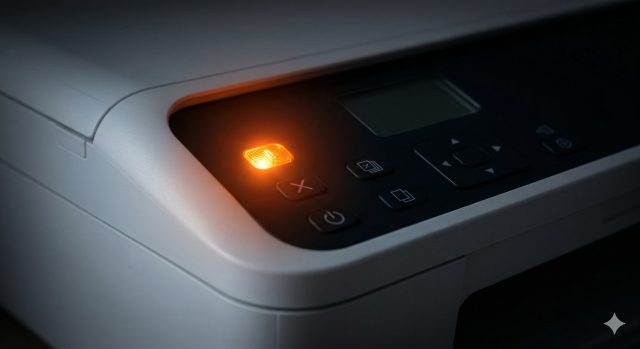
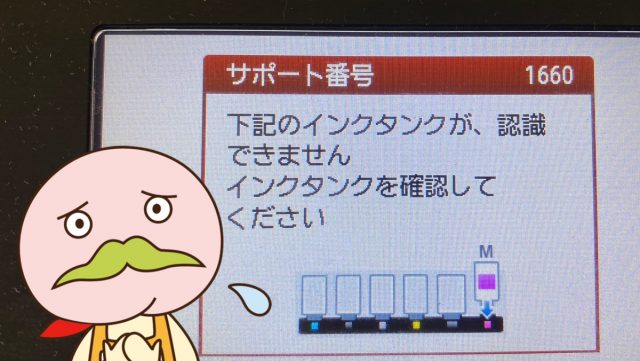
③廃インクタンクの満杯:廃インクタンクが満杯になるとプリンターが動作しなくなる場合があります。エラーメッセージを確認しましょう。

★スタッフからワンポイント★
よくある質問
ヘッドクリーニングは何回まで実行していいですか?
通常クリーニングは2〜3回、改善しない場合に強力クリーニングを1〜2回が目安です。それ以上繰り返してもインクを消耗するだけで効果が薄く、ヘッドへの負担も増えます。
プリンターを長期間使わない場合、クリーニングは必要ですか?
使用前と使用後に各1枚印刷するだけでノズルの乾燥を防げます。長期保存(1ヶ月以上)の場合は」保管前に1回クリーニングしておくと安心です。
互換インクを使っているとヘッドが詰まりやすくなりますか?
品質の低い互換インクは詰まりやすい場合がありますが、エコッテが取り扱う互換インクは品質チェックを行っており、詰まりのリスクが低い製品を選んでいます。万が一のトラブルには保証対応もございます。
Macでもヘッドクリーニングはできますか?
できます。Macの場合は「システム設定」→「プリンタとスキャナ」→対象プリンターを選択→「オプションとサプライ」→「ユーティリティ」からプリンターユーティリティを開き、クリーニング機能を実行してください。
この記事を書いた人

- 「詰め替えインクのエコッテ」のスタッフです。