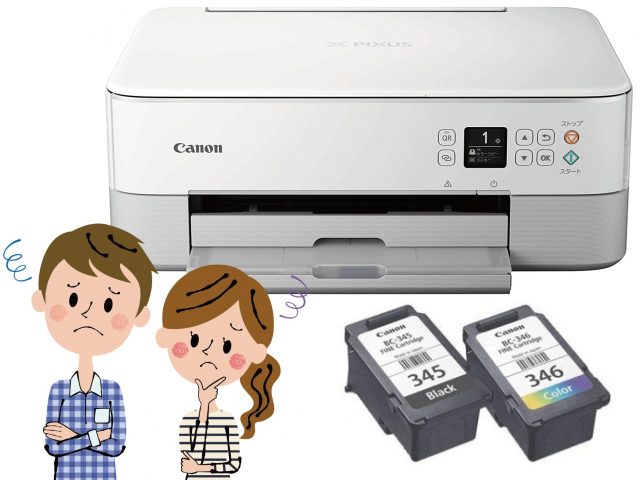
プリンターを使おうとしたら「印刷できない」「データを送っても動かない」……そんな経験はありませんか?
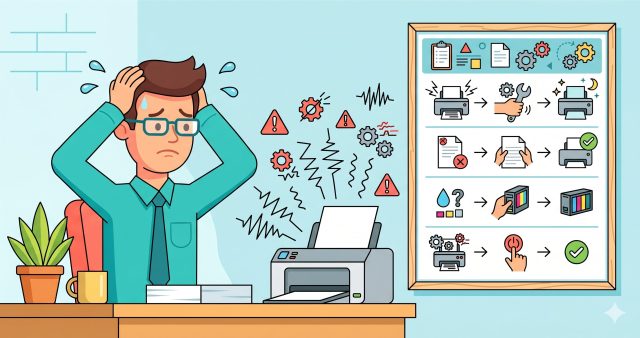
実は、プリンターが印刷できない原因はオフライン・エラーコード・ノズル詰まり・Wi-Fi問題・ドライバーの5つに大別でき、それぞれ対処法が異なります。
このページでは原因別の解決手順をCanon・EPSON・Brother対応でわかりやすく解説します。まず最初の「3ステップ確認」から始めてみてください。
この記事の目次
プリンターが印刷できないときに最初に確認すること
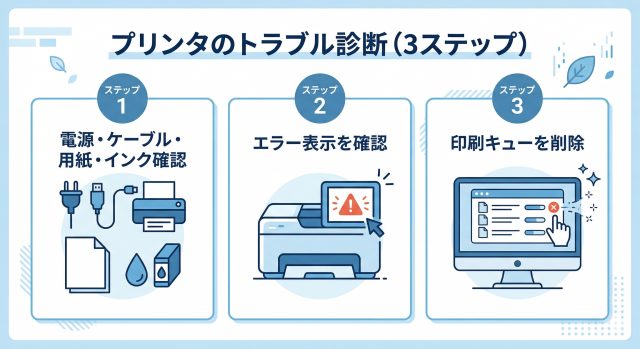
「なんとなく動かない」という場合、多くは以下の3ステップで解決します。複雑な原因を調べる前に、まずここから確認してください。
ステップ1:電源・ケーブル・用紙・インクを確認する
- 電源ランプが点灯しているか確認する。消えている場合は電源ボタンを押して起動する
- USBケーブル(有線接続の場合)をプリンター側・PC側の両方から一度抜き差しする
- 用紙とインクの残量を確認する。用紙切れ・インク切れがあれば補充する
ステップ2:エラー表示をチェックする
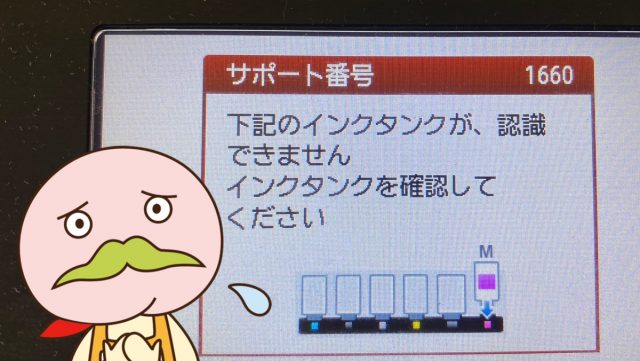
プリンター本体のランプやディスプレイにエラー表示が出ていれば、内容を確認します。エラーコード別の対処法は後述の「原因②」で詳しく解説しています。
ステップ3:印刷キューに残ったジョブを削除する
キャンセルしきれていない古い印刷ジョブがキューに詰まっていると、次の印刷指示が実行されません。
Windowsの場合:
「スタートメニュー」→「設定」→「Bluetoothとデバイス」→「プリンターとスキャナー」→対象プリンターを選択→「印刷キューを開く」→すべてのジョブを右クリックして「キャンセル」
Macの場合:
「システム設定」→「プリンタとスキャナ」→対象プリンターを選択→「キュー」→すべてのジョブを削除する
この3ステップで約7割のケースが解決します。それでも解決しない場合は、次の原因別セクションへ進んでください。
【原因①】プリンターがオフラインになっている
パソコンから見てプリンターが「オフライン」状態になっていると、印刷指示がプリンターに届きません。Wi-Fiが一時的に途切れた、自動電源オフになった、設定が誤って変更されたときに起きやすいトラブルです。
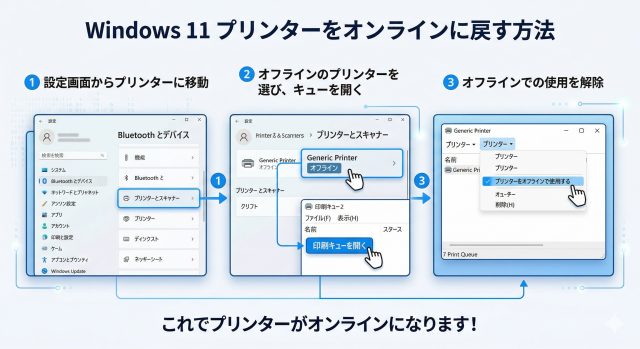
Windowsでオフラインを解除する手順
- 「スタート」→「設定」→「Bluetoothとデバイス」→「プリンターとスキャナー」を開く
- 対象のプリンターをクリックし「印刷キューを開く」を選択する
- 上部メニュー「プリンター」→「オフラインで使用する」にチェックが入っていれば外す
- プリンターとパソコンを両方再起動して改善を確認する
Macでオフラインを解除する手順
- 「システム設定」→「プリンタとスキャナ」を開く
- 対象プリンターを選択し「キュー」を開く
- 「一時停止」と表示されている場合は「プリンターを再開」をクリックする
- 改善しない場合はプリンターを一度削除し、再度追加する
【原因②】エラーコード・エラーランプが点滅している
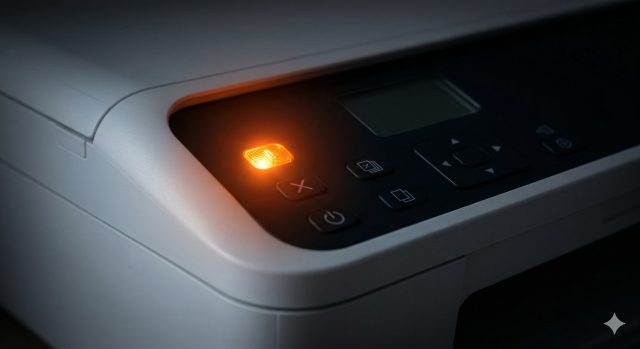
プリンター本体のランプ点滅やエラーコードは、トラブルの原因を直接教えてくれるサインです。メーカーによって表示方法が異なりますので、お使いの機種の欄を確認してください。
Canonのエラーコードと対処
エラーコードが本体またはCanon IJ Status Monitorに表示されます。よくあるコードは以下のとおりです。
- 5100:キャリッジが動かない。内部の異物を確認して再起動
- 5B00 / 5B01:廃インクタンク満杯。メーカーへ修理依頼
- 1686 / 1688:インク残量エラー。カートリッジを交換
- B203:ヘッドエラー。ヘッドを取り外して再装着、改善しなければサポートへ
EPSONのエラーと対処
- 廃インクパッドの寿命(ランプが交互点滅):「Epson Reset Utility」でリセットするかメーカー修理
- インク切れ(インクランプ点滅):該当色のカートリッジを交換
- 紙詰まり(用紙ランプ点滅):カバーを開けて詰まった紙を取り除く
Brotherのエラーと対処
- Unable to Print:インクカートリッジを取り外して再装着または交換
- Ink Absorber Full:廃インクタンク満杯。メーカーサポートへ
- Paper Jam:背面カバーを開けて詰まった紙をゆっくり取り除く
【原因③】印刷しても白紙・空白が出てくる
プリンターが動作しているのに何も印刷されない、または途中から真っ白になる場合、プリントヘッドのノズル詰まりが最も多い原因です。長期間使っていなかった場合や、インク残量が低い状態で放置したときに起きやすいです。
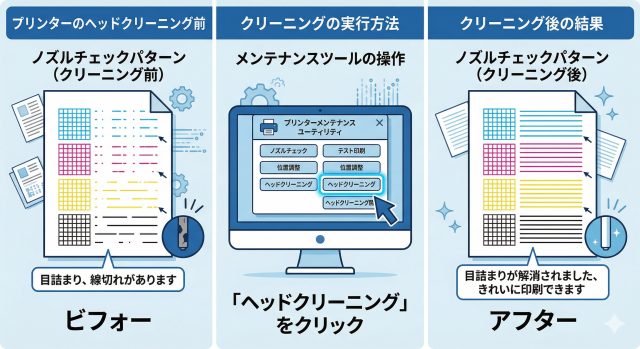
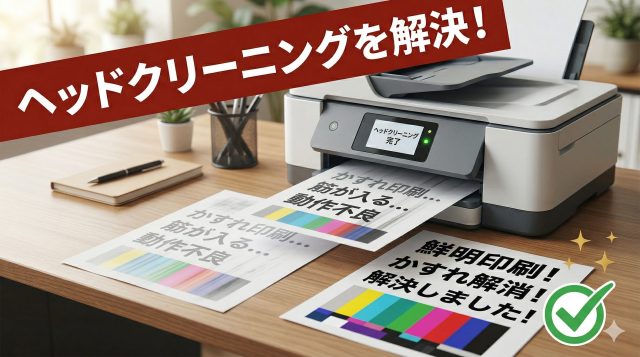
ノズルチェック→ヘッドクリーニングの手順
- プリンターのユーティリティソフト(Canon:IJ Status Monitor / EPSON:Status Monitor 3 / Brother:iPrint & Scan)を開く
- 「メンテナンス」タブ→「ノズルチェックパターン印刷」を実行する
- 線が欠けている色があれば「ヘッドクリーニング(通常)」を1〜2回実行する
- 改善しない場合は「強力クリーニング」を1回だけ試す(多用しない)
詰め替えインク・互換インク使用時の注意
詰め替えインクをご使用の場合は以下をご確認ください。
- インク注入口のキャップを完全に閉めているか
- 補充量が多すぎて内圧が変わっていないか(規定量を守る)
- インク注入後にノズルチェックを実施したか

★スタッフからワンポイント★
ふたつの保証についてはこちら
【原因④】Wi-Fi・ネットワーク経由で印刷できない
無線(Wi-Fi)接続でプリンターを使っている場合、接続設定のズレが印刷できない原因になります。
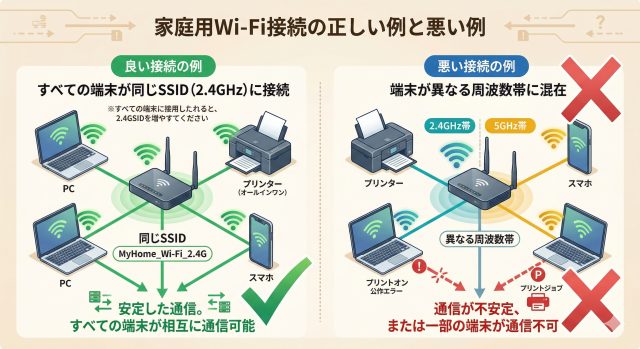
同じWi-Fiネットワーク(SSID)に接続されているか確認
Wi-Fi接続で印刷できないときの最大の原因は「プリンターとPC・スマホが別々のネットワーク(SSID)に接続されている」ことです。
- ルーターの2.4GHz帯と5GHz帯は別のSSIDになっていることが多い。両デバイスを同じSSIDに揃える
- 多くのプリンターは2.4GHz帯にしか対応していないため、PCやスマホも2.4GHz帯に合わせる必要がある
- 確認後、プリンターを一度再起動して接続をリセットする
スマホ・タブレットから印刷できない場合
- iPhone(iOS):AirPrint対応プリンターであれば専用アプリ不要。スマホとプリンターが同じWi-Fiに繋がっているかを確認し、「モバイルデータ通信をオフ」にして試す
- Android:Mopria対応機種はOSの標準印刷機能から利用可能。非対応機種は各メーカーアプリ(Canon PRINT Inkjet/SELPHY・Epson iPrint・Brother iPrint&Scan)を使用する
【原因⑤】プリンタードライバーの問題
古いドライバーや破損したドライバーが原因で印刷できないことがあります。特にWindowsのアップデート後にドライバーとの互換性がなくなるケースが多く見られます。
ドライバーの問題を確認する方法
Windowsの「デバイスマネージャー」を開き、「プリンター」の欄に「!(黄色の警告マーク)」が付いていればドライバーに問題があります。また、印刷ジョブが「送信中」のまま止まってしまう場合もドライバーが原因のことがあります。
ドライバーの再インストール手順
- 「デバイスとプリンター」または「プリンターとスキャナー」から対象プリンターを右クリック→「デバイスの削除」で削除する
- 下記の各メーカー公式サポートページから機種名で検索し、最新ドライバーをダウンロードする
- ダウンロードしたインストーラーを実行してドライバーを再インストールする
- プリンターをUSBまたはWi-Fiで再接続してテスト印刷を実行する
メーカー別・症状別 対処法まとめ
症状別に対処法を一覧にまとめました。ご自身の症状に合わせてご確認ください。
| 症状 | Canon | EPSON | Brother |
|---|---|---|---|
| オフライン表示 | 「オフラインで使用する」のチェックを外す/ドライバー再インストール | 「EPSON Printer Connection Checker」で接続診断を実行 | IPアドレスの固定設定を試みる/BRAdmin Lightで接続確認 |
| エラーコード | 5100:異物確認・再起動 / 5B00:廃インクタンク(修理) / 1688:インク交換 | 廃インクパッドエラー:Epson Resetツール使用 / インク切れ:カートリッジ交換 | Unable to Print:インク再装着 / Ink Absorber Full:メーカーサポートへ |
| 白紙・空白 | IJ Status Monitorでノズルチェック→ヘッドクリーニング実行 | Status Monitor 3でノズルチェック→ヘッドクリーニング実行 | iPrint & Scanでノズルチェック→クリーニング実行 |
| Wi-Fi印刷不可 | 同じSSIDか確認 / Canon PRINT Inkjet/SELPHYアプリで再設定 | 同じSSIDか確認 / Epson iPrintで再設定 / Wi-Fi設定をやり直し | 同じSSIDか確認 / Brother iPrint&Scanで確認 / ワイヤレス設定リセット |
| スマホから不可 | Canon PRINTアプリ利用 / AirPrint(iPhone対応)/ Wi-Fi Direct設定 | Epson iPrintアプリ利用 / AirPrint(iPhone)/ Mopria(Android) | iPrint&Scanアプリ利用 / Mopria(Android)/ AirPrint(iPhone) |
| ドライバー問題 | 公式サポートから最新ドライバーを再インストール | 公式サポートから最新ドライバーを再インストール | 公式サポートから最新ドライバーを再インストール |
上記を試しても解決しない場合は
すべての対処法を試しても解決しない場合は、プリンター本体のハードウェア故障が疑われます。各メーカーのサポートセンターへご相談ください。
- Canon:0570-08-2020(平日 9:00〜17:00)
- EPSON:0120-545-101(月〜土 9:00〜17:30)
- Brother:0120-095-843(平日 9:00〜17:00)
よくある質問
プリンターが印刷できないとき最初にすることは?
まずプリンターとパソコンの両方を再起動してください。次に印刷キューに残った古いジョブをすべて削除して再度印刷を試みます。それでも解決しない場合は、電源・ケーブル・インク・用紙の順に確認してください。このステップだけで約7割のケースが解決します。
プリンターがオフラインで印刷できない場合の解決方法は?
Windowsでは「デバイスとプリンター」→対象プリンターを右クリック→「印刷ジョブの表示」→「プリンター」メニュー→「オフラインで使用する」のチェックを外してください。Macでは「プリンタとスキャナ」→キューを開き「プリンターを再開」をクリックします。
印刷すると白紙が出てくる原因は何ですか?
プリントヘッドのノズル詰まりが最もよくある原因です。ユーティリティソフトで「ノズルチェックパターン印刷」を実行し、線が欠けている場合は「ヘッドクリーニング」を1〜2回実行してください。長期間使っていなかった場合に特に起きやすいです。
スマホからプリンターで印刷できないときはどうすれば?
スマホとプリンターが同じWi-Fi(同じSSID)に接続されているか確認してください。iPhoneはAirPrint対応プリンターが必要、AndroidはMopria対応か各メーカーアプリ(Canon PRINT / Epson iPrint / Brother iPrint&Scan)を利用します。
プリンタードライバーが原因で印刷できないこともある?
はい。特にWindowsのアップデート後に互換性問題が起きやすいです。デバイスマネージャーで「!」マークがあれば、各メーカーの公式サイトから最新ドライバーをダウンロード・再インストールしてください。
この記事を書いた人

- 「詰め替えインクのエコッテ」のスタッフです。