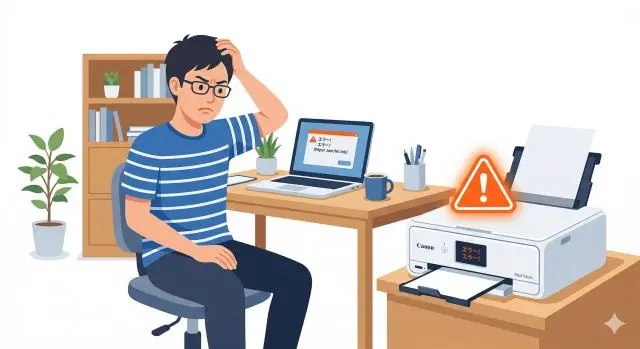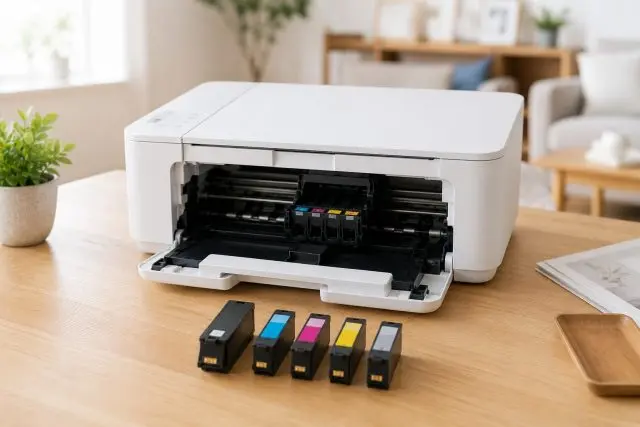
「Canon PIXUS TS5430のインクを交換しようとしたら、ホルダーが動かない」「カートリッジを入れたのに『インクが認識できません』と出る」「交換した直後から印刷がかすれる」――TS5430のインク交換まわりは、毎月のように検索で多くの方が困っている定番のつまずきポイントです。実際、Search Console で過去90日に「ts5430 インク交換」だけで1,000回以上の検索表示があり、似たキーワードを合算すると月数千回のニーズがあります。
このページでは、TS5430 で使う BCI-381XL+380XL(5色独立/大容量)と BCI-381+380(5色独立/標準)の違いを整理しつつ、正しいインク交換手順と、「認識しない/印刷がかすれる/詰まる」といった代表的トラブルの対処法を、実機の操作ステップに沿って具体的に解説します。最後には互換インク・詰め替えインクの選び方と、年間のインク代をどう抑えるかの目安も紹介します。
記事を読み終える頃には「次にどのインクをどう買って、どう交換すれば良いか」がはっきりイメージできるはずです。家庭用としても小規模オフィス用としても使われる5色機なので、ぜひ最後まで活用してみてください。
この記事の目次
1. TS5430で使うインクの基本|BCI-381XL+380XLとBCI-381+380
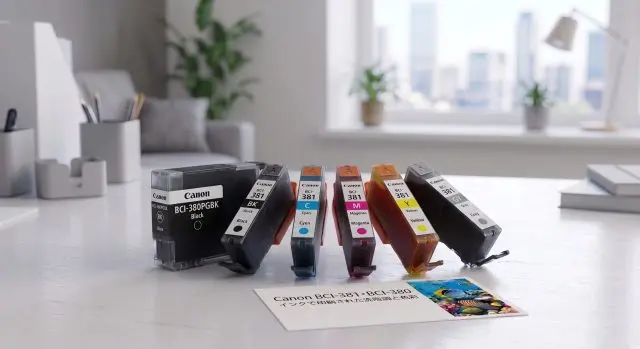
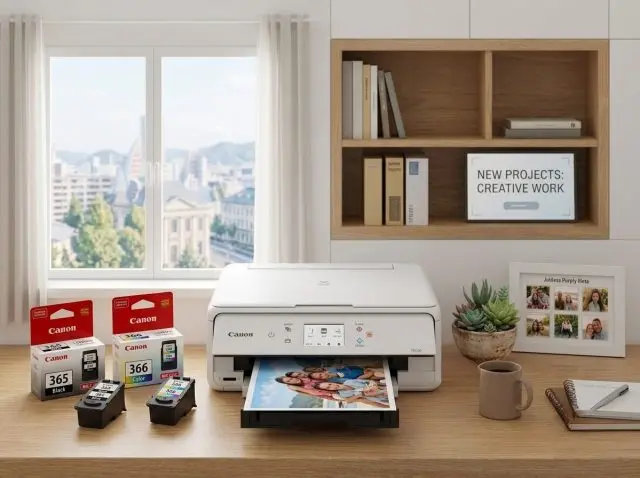
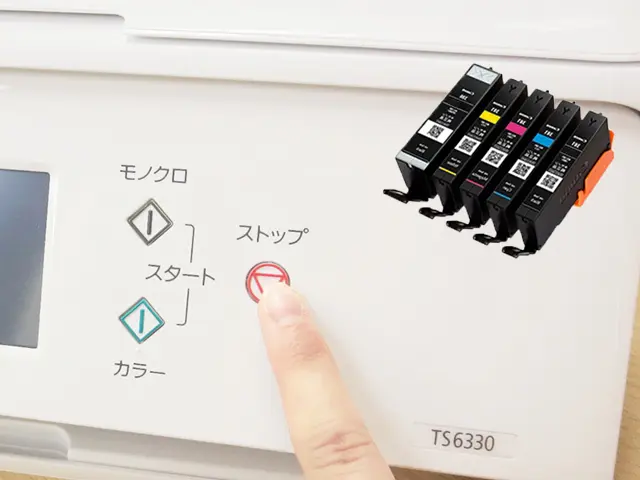
Canon PIXUS TS5430 は、染料4色(シアン/マゼンタ/イエロー/フォトブラック)+顔料ブラックの合計5色独立カートリッジを採用した、A4対応のインクジェット複合機です。インクは「BCI-380(顔料ブラック)」「BCI-381(C/M/Y/BK)」の組み合わせで、すべて独立カートリッジなので、なくなった色だけを交換できます。
そして同じ型番に「大容量タイプ(XL)」が用意されているのが特徴です。XLは外形サイズや形状は標準と同じで、中身のインク量だけが約1.5~2倍に増えています。プリンター本体側で「XL/標準」を意識する必要はなく、混在させても動作上の問題はありません。
| 型番 | 色 | 容量タイプ | ねらい |
|---|---|---|---|
| BCI-380 | 顔料ブラック | 標準 | テキスト中心・少量印刷 |
| BCI-380XL | 顔料ブラック | 大容量 | テキスト中心・印刷量多め |
| BCI-381 | 染料BK/C/M/Y | 標準 | 写真・カラー文書 少量 |
| BCI-381XL | 染料BK/C/M/Y | 大容量 | 写真・カラー文書 多め |
1枚あたりのコストで見ると、大容量XLのほうが標準より明らかに割安です。Canon公式FAQや販売店データを参照すると、標準容量は1枚あたり約26円、大容量XLは約19円前後と、おおむね25%以上のコスト差が出ます。月に数十枚以上印刷するなら、TS5430はXLで揃える方がトータルコストが下がるのが基本路線になります。

2. TS5430のインク交換手順|失敗しない7ステップ
TS5430のインク交換は、慣れれば3分前後で完了します。ただし、初回や久しぶりの交換では「ホルダーが動かない」「テープを剥がし忘れて認識されない」など細かなミスが起きやすいので、ここで完全な手順を確認しておきましょう。
2-1. 用意するもの
- 新しいインクカートリッジ(BCI-381/380、またはXL大容量)
- 使い終わったカートリッジを置くトレイや古い新聞紙(インクこぼれ対策)
- ティッシュやウェットティッシュ(手や筐体内部の清拭用)
2-2. 交換ステップ
- 電源を入れた状態で、上カバーをゆっくり開ける。電源が入っていないとカートリッジホルダーが中央に動いてくれません。
- 本体内部のホルダーが「中央付近」に自動で移動するのを待つ。
- 交換したい色のカートリッジを軽く押し下げ、ロックを外してから上方向に引き抜く。
- 新しいカートリッジを開封し、オレンジ色の保護テープを完全にはがす。これを忘れるとインクが出ず「インクが認識できません」「インク残量を検知できません」と表示されます。
- カートリッジ底のオレンジキャップが付いているタイプは、必ず外す。
- カートリッジを正しい色のスロットに挿入し、カチッと音がするまで上から押し込む。
- 上カバーを閉じる。プリンターが自動でクリーニング動作に入り、しばらくすると「印刷可能」に戻ります。
ここで一番のポイントは、「上カバーを閉じるまでは、ホルダーを手で無理に動かさない」ことです。停止位置をズラすとカートリッジ認識エラーの原因になります。
3. 交換しても直らないトラブルと対処法
TS5430のインク交換まわりで多い質問は、ほぼ次の3パターンに集約されます。それぞれのチェック手順を整理しました。
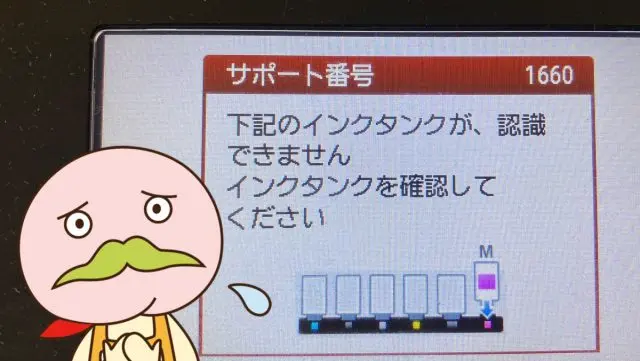
3-1. インクを入れたのに「インクが認識できません」と表示される
- オレンジ色の保護テープを剥がし忘れている可能性大。一度カートリッジを外して、底面と側面の保護フィルムを確認する。
- カートリッジが奥まで入っていない。「カチッ」というクリック音を必ず確認する。
- 互換インクの場合、ICチップの接触不良で認識されないことがあるため、いったん抜き差しする。
- それでもダメな場合は、純正の同色を1本入れて切り分ける。純正で認識する場合、その互換ロットの不良が濃厚です。
3-2. 黒だけかすれる、特定の色が出ない
- 本体メニューから「ノズルチェックパターン印刷」→「クリーニング」→「強力クリーニング」の順に実行する。
- 2~3回クリーニングしてもパターンの一部が欠けたままなら、ヘッド詰まりが進行している可能性が高い。
- 長期間(数か月以上)使わなかった機体は、染料系のC/M/Yから先に詰まりやすい傾向。互換インクの併用が原因と決めつける前に、まずヘッド側の詰まりを疑うのが正解です。
3-3. 印刷した直後にインク残量がいきなりゼロになる
- 互換/詰め替えインク利用時は、ICチップのリセット仕様によって残量検知が誤作動することがあります。
- Canonインクジェット機は「インク残量を検知できません」と表示された状態でもOKボタンの長押しで印刷を続行できる仕様です。残量管理をユーザー責任に切り替えるかたちで継続利用できます。

4. 純正・互換・詰め替え どれを選ぶ?コスト比較と選び方
TS5430のランニングコストを下げる方法は大きく3つあります。それぞれの特徴を整理しました。
| 選択肢 | 1枚あたりコスト目安 | メリット | 注意点 |
|---|---|---|---|
| 純正 標準(BCI-381+380) | 約26円/カラー | 品質安定、保証もそのまま | もっとも割高 |
| 純正 大容量(BCI-381XL+380XL) | 約19円/カラー | 純正で最安、写真も安心 | 初期投資はやや大きい |
| 互換インク(XL相当) | 純正XLの約30~60% | 大幅な節約、家庭プリントには十分 | ロットによる当たり外れ、ICチップ互換性 |
| 詰め替えインク | 純正の20%前後まで圧縮可能 | もっとも低コスト | 作業手間、染料/顔料の取り違えリスク |
選び方の基本方針は次の通りです。
- 年に数回しか印刷しない家庭:純正XLの方が「使うときに安心して印刷できる」価値が高い。長期保管時のヘッド詰まりリスクも低めです。
- 毎月コンスタントに印刷する家庭・小規模オフィス:互換XLが第一候補。1枚あたりコストが下がり、写真より文書中心ならまず違和感は出ません。
- とにかくコスト最優先・経験者向き:詰め替えインク。ただし顔料BK(BCI-380)と染料BK(BCI-381BK)を入れ違えないこと。
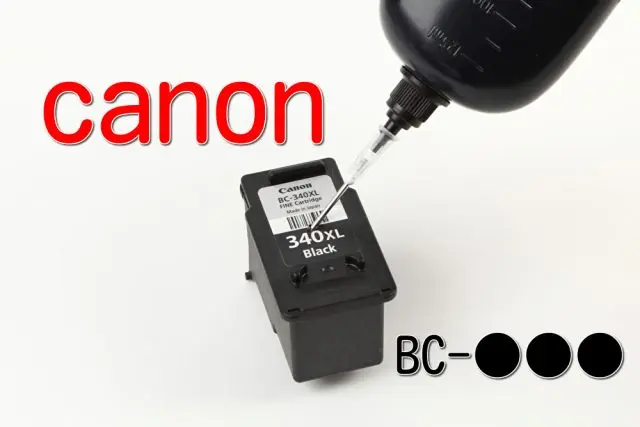
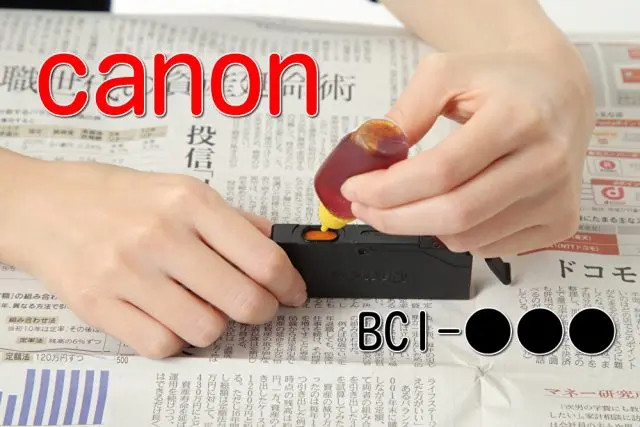
エコッテでは、Canon BCI-380/BCI-381シリーズ互換インクとして、ICチップ付き・残量表示対応・国内検品済みのモデルを揃えています。詰め替えに挑戦したい方は、Canon用 詰め替えインクのラインナップをご覧ください。
5. ヘッド詰まりを起こさない使い方と長期保管のコツ
TS5430はピエゾ式ではなくサーマル方式の印刷ヘッドを採用しているため、長期間まったく使わないと染料系のノズル(C/M/Y)が乾きやすい傾向があります。月1回でもいいので、A4 1枚のテストパターン印刷を行うだけでヘッド詰まりはかなり予防できます。
5-1. 月1回の「お守り印刷」を習慣化する
- 本体メニュー→「お手入れ」→「ノズルチェックパターン印刷」を月初に1回。
- パターンに欠けが出たら、その時だけクリーニングを行う。クリーニングのやりすぎはインクを浪費するだけなので、欠けがないなら何もしなくてOKです。
5-2. 旅行・長期不在前のひと工夫
- 2か月以上使わないと分かっている場合は、出かける前の最終日にカラー写真1枚を印刷しておく。各色をしっかり通すことで内部のインクが固まりにくくなります。
- カートリッジを抜いて保管する必要は基本的にありません。むしろ抜くと空気がノズルに入って詰まりやすくなります。
5-3. それでも詰まったときの最終手段
- 強力クリーニングを2回連続で実施し、30分放置→もう一度ノズルチェック。
- 改善しない色のカートリッジだけ新品に交換し、再度クリーニング。
- ここまでやっても1色全滅したままなら、印刷ヘッド側の物理詰まりの可能性が高く、修理見積もりとプリンター本体の買い替えコスト(同等機で2万円前後)を比較するフェーズに入ります。

6. まとめ|TS5430のインクは「XL+月1チェック」で最強コスパ
TS5430のインク交換とトラブル対処を、改めて要点だけ整理します。
- 使うインクは BCI-381+380(標準)か BCI-381XL+380XL(大容量)。月数十枚以上印刷するならXL一択でコストが20~30%下がる。
- 交換は7ステップ。オレンジテープの剥がし忘れと、ホルダーを手で動かさないことを徹底すれば失敗しない。
- 「認識しない」はテープと差し込み、「かすれる」はクリーニング、「残量ゼロ表示」はOK長押しで継続印刷と覚えておけば、ほぼすべてのトラブルが切り分けできる。
- ランニングコストを下げたいなら、純正XL→互換XL→詰め替えの順に検討。家庭用なら互換XLがベストバランスです。
- ヘッド詰まりは月1回のノズルチェック印刷で大半が予防可能。
「いま使っているTS5430、もう少しランニングコストを下げたい」と感じたら、まずはエコッテのBCI-380/381互換インクから始めてみてください。家庭用途なら純正と差を感じることはほとんどなく、年間のインク代をはっきり圧縮できます。さらに節約したい方はCanon用 詰め替えインクもご検討ください。
関連記事として、Canonインクの標準容量と大容量の違い徹底解説、BCI-380 BCI-381のキャノンインク交換・互換インクは何が正解?、詰め替えインク使用時の残量表示についてもあわせてご覧ください。楽天店ではTS5430にすぐ使えるセット商品もご用意しています:エコッテ楽天市場店。
この記事を書いた人

- 「詰め替えインクのエコッテ」のスタッフです。