プリンターで印刷したら文字や写真がかすれる・薄い・色が出ない……こんな症状で困っていませんか?インクが残っているのにかすれる場合、原因はインク不足以外にも複数あります。本記事ではCanon・EPSON・Brotherの家庭用プリンターに共通するかすれの原因を8つ解説し、それぞれの解決手順をわかりやすく紹介します。
この記事の目次
プリンターがかすれる主な原因8つ
まず原因を確認しましょう。当てはまるものを見つけたら、対応する解決策へ進んでください。
- インクカートリッジのインク切れ・残量不足
- プリントヘッドのノズル詰まり
- インクカートリッジが正しくセットされていない
- 長期間使っていなかった(乾燥・固着)
- 用紙の種類や印刷設定が合っていない
- インクカートリッジの保護フィルムが残っている
- 互換インク・詰め替えインクの品質問題
- プリントヘッド自体の劣化・故障
解決法1:インク残量を確認する
最もシンプルな原因がインク切れです。インク残量は各社のユーティリティソフトやプリンター本体の液晶画面で確認できます。
Canonの場合
Windowsなら「Canon IJ Status Monitor」をタスクバーから開いて残量を確認します。Macは「プリンタとスキャナ」→対象プリンターを選択→「オプションとサプライ」から確認できます。残量が少ない色のカートリッジを新品に交換してください。
EPSONの場合
「EPSON Status Monitor 3」(Windows)またはプリンター本体の液晶パネルからインク残量を確認します。エコタンク(EW・ET)シリーズはタンクに直接インクを補充するタイプのため、タンク内の目盛りを目視で確認してください。
Brotherの場合
「Brother Status Monitor」またはプリンター本体の液晶画面でインク残量を確認できます。残量がゼロの色がある場合、その色が含まれる印刷物(黒文字でも複合カートリッジの場合など)がかすれることがあります。
解決法2:ヘッドクリーニングを実行する
プリントヘッドのノズルが詰まっていると、インクが正常に出ずかすれが発生します。ノズルチェックパターンを印刷して確認してから、詰まりがあればクリーニングを実行しましょう。
Canonのヘッドクリーニング手順
- 「Canon IJ Status Monitor」または「プリンターのプロパティ」を開く
- 「メンテナンス」タブ→「ノズルチェックパターン印刷」を実行
- 線が欠けていた場合は「クリーニング」→「OK」をクリック
- クリーニング後に再度ノズルチェックを印刷して確認
- 改善しない場合は「強力クリーニング」を試す(インク消費が多いため1〜2回まで)
EPSONのヘッドクリーニング手順
- プリンタードライバーを開き「ユーティリティ」タブを選択
- 「ノズルチェック」をクリックしてパターンを印刷
- 欠けがある場合は「ヘッドクリーニング」を実行
- 「クリーニング終了後チェックパターンを印刷する」にチェックを入れて確認
- 2〜3回実行しても改善しない場合は電源を切って12時間放置後に再試行
Brotherのヘッドクリーニング手順
- 「プリンターのプロパティ」→「印刷設定」→「メンテナンス」タブを開く
- 「印刷品質の確認」でノズルチェックパターンを印刷
- 「クリーニング」を選択して実行
- 再度チェックパターンを印刷して改善を確認
解決法3:カートリッジを正しくセットし直す
カートリッジが奥まで入っていない・接触不良の場合もかすれの原因になります。一度カートリッジを取り出し、金属端子部分(カートリッジ底面の金色部分)を乾いた布でそっと拭き取り、カチッと音がするまで確実にセットし直してください。
また、新品のカートリッジには保護フィルムやテープが貼られている場合があります。インク出口部分のオレンジ色のキャップや保護フィルムが残っていないか確認してください。
解決法4:長期間未使用のあとは「放置&再クリーニング」
1〜2ヶ月以上プリンターを使っていなかった場合、インクが乾燥・固着してノズルが塞がることがあります。クリーニングを2〜3回実施したあと電源を切り、12〜24時間放置してから再度クリーニングを試みる方法が有効です。
解決法5:印刷設定・用紙設定を見直す
用紙の種類と印刷設定が合っていないと、かすれたように印刷される場合があります。印刷ダイアログ→「詳細設定」から用紙の種類を実際に使っている用紙に合わせ、印刷品質を「標準」または「高品質」に設定してください。省インクモードがオンの場合はオフにすると改善することがあります。
解決法6:互換インク・詰め替えインクを使っている場合
純正インク以外のインクを使っている場合、インク濃度・粘度が純正と異なるためかすれが発生しやすいことがあります。まずノズルクリーニングを行い、それでも改善しないなら純正インクに戻して比較テストをしてみましょう。品質の高い互換インクを選べば純正に近い印刷品質が得られます。
改善しない場合:プリントヘッドの交換・修理
上記の方法をすべて試してもかすれが改善しない場合、プリントヘッド自体が劣化・故障している可能性があります。保証期間内なら無償修理、保証期間外は5,000〜15,000円程度の修理費用がかかる場合があります。購入から5年以上経過している場合は買い替えも検討しましょう。
「プリンター インク あるのに薄い」「プリンター インクがかすれる」検索の答え
「プリンター インク ある のに薄い キャノン」「プリンター インク あるのに薄い」「プリンター インクがかすれる」と検索される方の多くは、インク残量はあるのに印刷がかすれる原因を知りたいケースです。原因は3つに集約されます。
「インクあるのに薄い」3大原因
- 1. ノズル目詰まり:使用頻度が低いとインクが乾燥して詰まる。クリーニングで解消
- 2. プリントヘッドの位置ズレ:「印字ヘッドの位置調整」を実行すると改善
- 3. 用紙設定ミス:「普通紙」設定で写真用紙に印刷するとインクが少なめに出る
キヤノンプリンター特有の解決手順
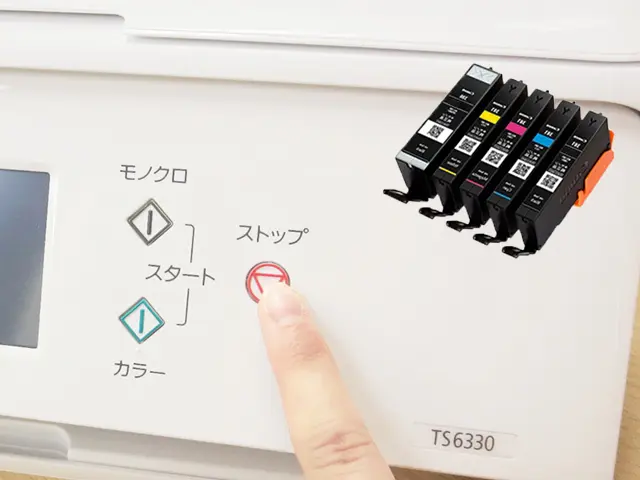
- 「ストップボタン5回押し」でクリーニング、「6回押し」で強力クリーニング
- クリーニングを2〜3回繰り返しても改善しなければ半日〜1日放置(乾いたインクが緩む)
- BCI-381/BCI-351など染料インクは目詰まりしやすい。長期不使用なら詰め替え検討
互換・詰め替えインクで「薄い」と感じたら
- 互換インクのロット差で発色が異なる場合がある。最新ロット推奨
- 詰め替えインクは純正比で発色がやや薄いケースあり。濃度調整を「濃い」に変更
- クリーニングを4〜5回繰り返しても改善しない場合はプリントヘッドの故障。修理 or 買い替え検討
まとめ:かすれの原因と対処法一覧
| 原因 | 対処法 |
|---|---|
| インク切れ・残量不足 | カートリッジ交換(またはタンク補充) |
| ヘッドノズル詰まり | ヘッドクリーニング実行 |
| カートリッジの接触不良 | 取り出して拭き取り→再セット |
| 保護フィルム残り | フィルム・キャップを取り除く |
| 長期未使用による乾燥 | 複数回クリーニング+放置 |
| 用紙・設定のミスマッチ | 用紙種類・品質設定を変更 |
| 互換インクの品質 | 純正インクで比較テスト |
| ヘッド劣化・故障 | 修理依頼または買い替えを検討 |
プリンターのかすれはほとんどの場合、ヘッドクリーニングとインク確認で解決できます。それでも直らない場合は用紙設定の見直し、カートリッジの再セット、長時間放置後の再クリーニングを順番に試してみてください。
この記事を書いた人

- 「詰め替えインクのエコッテ」のスタッフです。
最近の編集した記事
- 2026年7月24日未分類Canon Satera MF232w 互換トナー完全ガイド|CRG-337の純正価格・印刷可能枚数・年間コスト徹底比較
- 2026年7月23日エプソン詰め替えインク情報Epson EW-056A の詰め替え・互換インク完全ガイド|MED(メダマヤキ)純正との違い・年間コスト実測比較
- 2026年7月22日brother LC411インク情報brother LC411 互換インクの選び方完全ガイド|DCP-J528N/MFC-J904N他対応機種・純正との違い・年間コスト試算
- 2026年7月21日レーザープリンタートナーお得情報Canon LBP841C 月印刷量別トナーコスト診断【CRG-335】|純正・互換・リサイクルで3年TCOはいくら変わる?