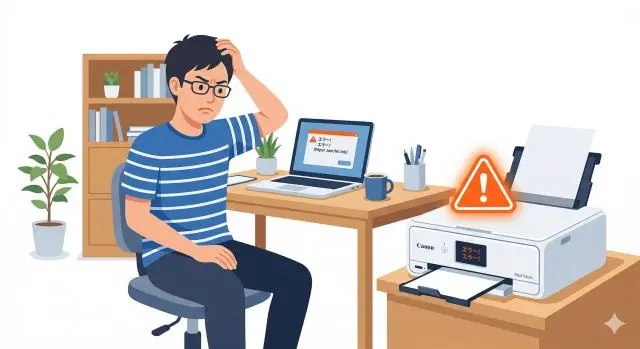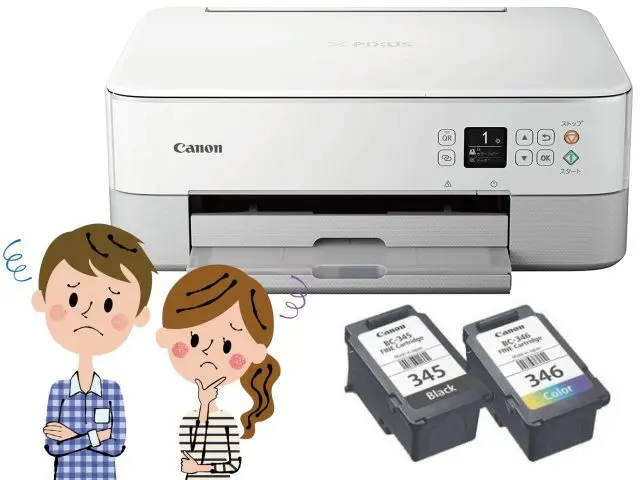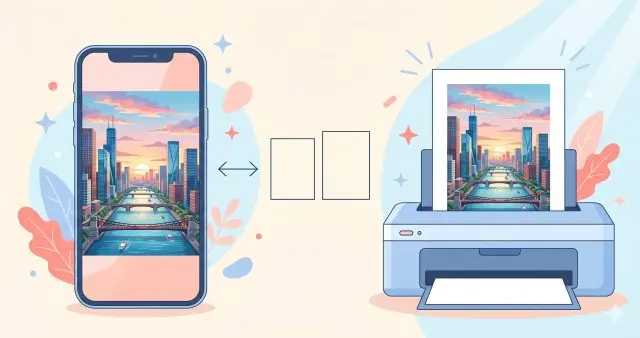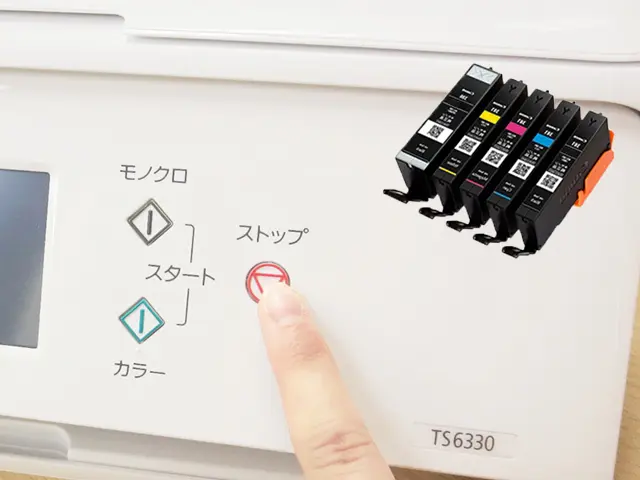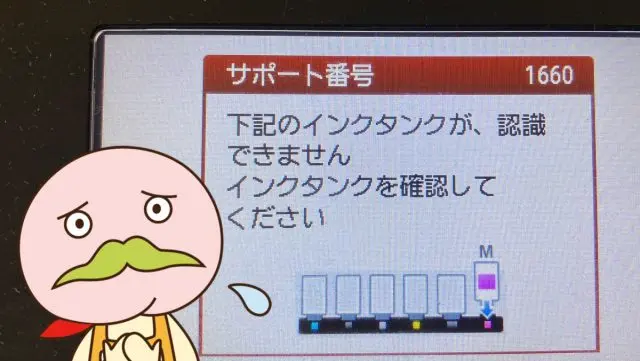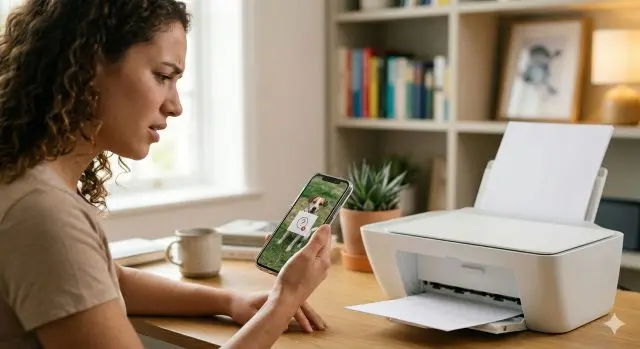
スマホからプリンターで印刷できない……写真やPDFをスマホから直接印刷したいのにうまくいかないケースは非常に多いです。本記事ではiPhone・Androidの両方に対応し、Canon・EPSON・Brotherのプリンターでスマホ印刷ができないときの原因6つと解決法をわかりやすく解説します。
この記事の目次
スマホからプリンターで印刷できない主な原因6つ
- スマホとプリンターが同じWiFiに接続されていない
- プリンター専用アプリがインストールされていない
- プリンターのWiFi機能がオフになっている
- AirPrint / Mopria(モプリア)に非対応の機種
- スマホのOSやアプリが古い
- プリンターが省電力モード(スリープ)になっている
解決法1:スマホとプリンターを同じWiFiに接続する
スマホ印刷の大前提として、スマホとプリンターが同じWiFiネットワーク(同じSSID)に接続されている必要があります。以下の点を確認してください。
- スマホのWiFi設定で接続中のSSIDを確認
- プリンターのネットワーク情報印刷(ネットワーク設定レポート)でSSIDを確認
- 両方が同じSSIDに接続されていることを確認
特にルーターが2.4GHz帯と5GHz帯の両方を発信している場合、スマホが5GHz帯でプリンターが2.4GHz帯に接続していると別ネットワーク扱いとなり通信できません。両方を2.4GHz帯に統一するか、ルーターの「バンドステアリング」機能をオフにしてください。
解決法2:メーカー専用アプリをインストールする
各メーカーの専用アプリを使うことで、スマホから簡単に印刷できます。まだインストールしていない場合は以下からダウンロードしてください。
Canonの場合:Canon PRINT Inkjet/SELPHY
App Store / Google Play から「Canon PRINT Inkjet/SELPHY」をインストールします。アプリを起動するとWiFi上のプリンターを自動検出するので、対象プリンターを選択してください。写真・文書・Webページの印刷に対応しています。
EPSONの場合:Epson iPrint
App Store / Google Play から「Epson iPrint」をインストールします。アプリを起動し「プリンター未設定」をタップすると同じWiFi上のプリンターが一覧表示されます。対象を選択すれば写真・文書・メール・Webページの印刷が可能です。
Brotherの場合:Brother iPrint&Scan
App Store / Google Play から「Brother iPrint&Scan」をインストールします。アプリ起動後に「デバイスを選択」からプリンターを選択してください。印刷だけでなくスキャン機能にも対応しています。
解決法3:AirPrint(iPhone)/ Mopria(Android)で印刷する
メーカー専用アプリを使わなくても、OS標準の印刷機能で印刷できる場合があります。
iPhoneの場合(AirPrint)
- 印刷したいコンテンツ(写真・Safari・PDFなど)を開く
- 共有ボタン(□に↑のアイコン)をタップ
- 「プリント」を選択
- 「プリンタ」をタップしてAirPrint対応プリンターを選択
- 部数や用紙サイズを設定して「プリント」をタップ
プリンターが表示されない場合は、AirPrintに非対応の機種か、同じWiFiに接続されていない可能性があります。
Androidの場合(Mopria Print Service)
- Google Play から「Mopria Print Service」をインストール(Android 8以降は標準搭載の場合あり)
- 印刷したいコンテンツを開き、メニューから「印刷」を選択
- プリンターの一覧から対象を選択
- 設定を確認して「印刷」ボタンをタップ
解決法4:プリンターのWiFi機能・電源を確認する
プリンターのWiFi機能がオフになっている場合、スマホからは見つかりません。プリンター本体のWiFiランプが点灯しているか確認してください。消灯している場合は、本体のWiFiボタンを長押しして有効にします。
また、プリンターが省電力モード(スリープ)に入っていると応答しない場合があります。プリンターの電源ボタンを一度押してスリープを解除してから、スマホで再度プリンターを検索してください。
解決法5:スマホ・アプリ・プリンターを最新に更新する
OSやアプリのバージョンが古いと、プリンターとの互換性に問題が起きることがあります。
- iPhone:「設定」→「一般」→「ソフトウェア・アップデート」で最新iOSに更新
- Android:「設定」→「システム」→「システムアップデート」で最新版に更新
- プリンターアプリ:App Store / Google Play でアプリの更新を確認
- プリンターのファームウェア:各メーカーの専用アプリ内から更新できる場合があります
解決法6:WiFiダイレクトで直接接続する
ルーターを介さず、スマホとプリンターをWiFiダイレクト(直接接続)で接続する方法もあります。ルーターの不具合が原因の場合に有効です。
- プリンター本体の設定から「WiFiダイレクト」(Canon:ダイレクト接続、EPSON:Wi-Fi Direct、Brother:Wi-Fi Direct)を有効にする
- プリンターの液晶にSSIDとパスワードが表示される
- スマホのWiFi設定からそのSSIDに接続する
- メーカー専用アプリから印刷する
なお、WiFiダイレクト接続中はスマホがインターネットに接続できなくなる場合があります。印刷後は通常のWiFiに戻すことを忘れないでください。
「Canon プリンター 接続できない スマホ」「iPhone 印刷できない」検索の答え
「スマホからプリンター」「canon プリンター 接続 できない スマホ」「iphone 印刷できない」と検索される方の多くは、メーカー別の具体的な接続トラブル解決手順を知りたいケースです。Canon/EPSON/Brotherの代表的な原因と解決法を最短でまとめます。
Canonプリンターでスマホが認識されないとき
- 専用アプリ「Canon PRINT Inkjet/SELPHY」をインストール → アプリ内で「プリンター追加」
- Wi-Fi DirectでつなぐにはCanonプリンターのSSID(例「Canon_ij_Setup」)にスマホを接続
- ルーター経由なら2.4GHz帯のSSIDを選ぶ(Canon TS3530などは5GHz非対応)
iPhoneでAirPrintが動作しないとき
- プリンターと同じSSIDに接続しているか再確認(ゲストWi-Fiは別物として扱われる)
- iPhoneを再起動 → コントロールセンターでWi-FiをOFF/ONして再認識
- プリンターのファームウェア更新(古いまま放置でAirPrintが切れる事例あり)
EPSON/Brotherでスマホ印刷ができないとき
- EPSON:「Epson iPrint」またはAirPrint。Wi-Fi Setupからやり直すと解決することが多い
- Brother:「Brother iPrint&Scan」。BluetoothではなくWi-Fi接続が必須
- 共通:プリンター側で「ネットワーク設定の初期化」→ Wi-Fi再設定で大半が直る
まとめ:スマホ印刷トラブルの対処法一覧
| 原因 | 対処法 |
|---|---|
| 同じWiFiに接続されていない | 同じSSID(2.4GHz帯)に統一 |
| 専用アプリ未インストール | Canon PRINT / Epson iPrint / Brother iPrint&Scan |
| WiFi機能がオフ | プリンター本体のWiFiボタンで有効化 |
| AirPrint / Mopria非対応 | メーカー専用アプリで印刷 |
| OS・アプリが古い | 最新版にアップデート |
| スリープ中で応答しない | 電源ボタンでスリープ解除 |
スマホからの印刷トラブルは、同じWiFiへの接続確認とメーカー専用アプリのインストールで大半が解決します。それでも印刷できない場合はWiFiダイレクト接続を試してみてください。
この記事を書いた人

- 「詰め替えインクのエコッテ」のスタッフです。