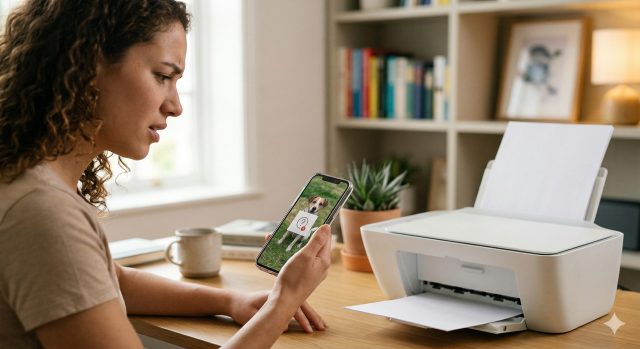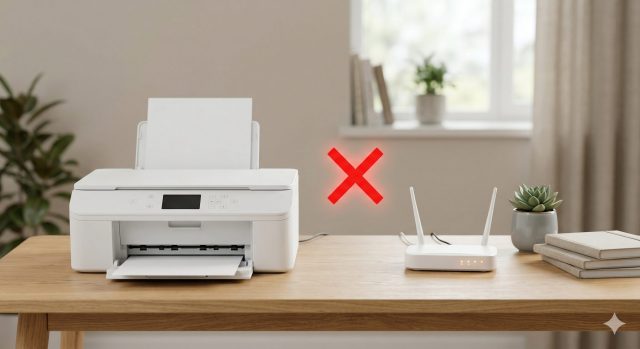
プリンターをWiFiに接続したいのに繋がらない・接続できない……こんなトラブルは非常に多く発生しています。無線LAN接続は便利な反面、設定ミスやルーターとの相性で繋がらなくなるケースがあります。本記事ではCanon・EPSON・Brotherのプリンターに共通するWiFi接続トラブルの原因7つと、それぞれの解決手順を解説します。
この記事の目次
プリンターがWiFiに繋がらない主な原因7つ
- プリンターとルーターの周波数帯が合っていない(5GHz非対応)
- WiFiパスワード(暗号化キー)の入力ミス
- ルーターとプリンターの距離が遠い・障害物がある
- ルーターまたはプリンターの一時的な不具合
- IPアドレスの競合・DHCPの割り当て失敗
- プリンタードライバーが未インストール・古い
- ファイアウォール・セキュリティソフトがブロックしている
解決法1:2.4GHz帯のSSIDに接続する
家庭用プリンターの多くは2.4GHz帯のWiFiにのみ対応しています。ルーターが5GHz帯と2.4GHz帯の両方を発信している場合、プリンターが5GHz帯のSSIDに接続しようとして失敗することがあります。
ルーター本体のラベルに記載されているSSIDを確認してください。一般的に「◯◯◯-G」が2.4GHz帯、「◯◯◯-A」が5GHz帯です。プリンターの無線設定で末尾が「-G」のSSIDを選択して接続してください。
Canonの場合
プリンター本体の液晶画面から「LAN設定」→「無線LAN」→「無線LANセットアップ」を選択。表示されるSSID一覧から2.4GHz帯のSSIDを選び、パスワードを入力します。PIXUS TSシリーズなどタッチパネル搭載機なら、「かんたん接続」(WPS)も利用できます。
EPSONの場合
プリンター本体の液晶画面から「WiFi設定」→「WiFiセットアップウィザード」を選択します。SSIDの一覧が表示されるので2.4GHz帯を選んでパスワードを入力してください。カラリオ・エコタンクシリーズの多くはWPS(プッシュボタン方式)にも対応しています。
Brotherの場合
プリンター本体のメニューから「ネットワーク」→「無線LAN」→「セットアップウィザード」を選択。SSIDの一覧が表示されたら2.4GHz帯のSSIDを選択してパスワードを入力します。AOSS / WPSボタンでの接続にも対応しています。
解決法2:WiFiパスワードを正確に入力し直す
WiFiパスワード(暗号化キー)の入力ミスは最もよくある原因の一つです。特に大文字・小文字、数字の0(ゼロ)とO(オー)、1(イチ)とl(エル)などを間違えやすいので注意してください。
ルーター本体の側面や底面に貼られたラベルでパスワードを再確認し、プリンターの無線LAN設定から一度ネットワークを削除して、改めて正確に入力し直してください。
解決法3:ルーターとプリンターを再起動する
一時的な通信エラーが原因で接続できないことがあります。以下の手順で機器を再起動してください。
- プリンターの電源を切る
- ルーター(無線LAN親機)の電源プラグをコンセントから抜く
- 30秒〜1分間待つ
- ルーターの電源プラグを差し直し、ランプが安定するまで2〜3分待つ
- プリンターの電源を入れ、WiFi接続を試みる
この手順でルーターのDHCPテーブルがリフレッシュされ、IPアドレスの競合も解消されやすくなります。
解決法4:ルーターとの距離・障害物を確認する
WiFiの電波はルーターからの距離が遠くなるほど弱くなります。また、鉄筋コンクリートの壁、金属製のラック、電子レンジなどは電波を遮断・干渉する原因になります。
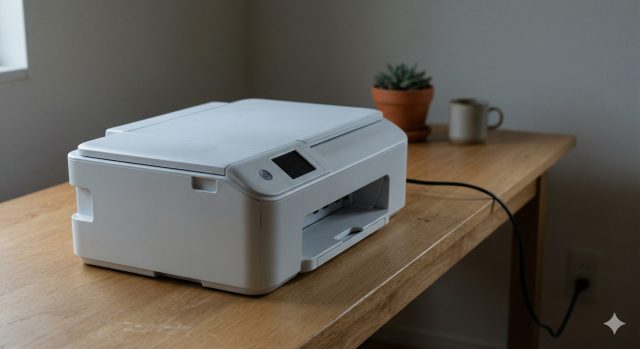
プリンターをルーターの近く(5m以内が目安)に移動して接続を試してください。移動が難しい場合は、WiFi中継器(リピーター)を設置することで電波が改善できます。
解決法5:プリンタードライバーを再インストールする
ドライバーが古い、または正しくインストールされていない場合、WiFi経由での印刷ができないことがあります。
- パソコンの「設定」→「デバイス」→「プリンターとスキャナー」で対象プリンターを削除
- 各メーカーの公式サイトから最新ドライバーをダウンロード
- Canon:canon.jp/support/software
- EPSON:epson.jp/support/download
- Brother:support.brother.co.jp
- ダウンロードしたインストーラーを実行し、画面の指示に従ってWiFi接続を設定
解決法6:ファイアウォール・セキュリティソフトの設定を確認する
セキュリティソフトやWindowsファイアウォールがプリンターとの通信をブロックしている場合があります。セキュリティソフトを一時的に無効にして接続を試すことで原因を切り分けられます。
もし無効にして接続できた場合は、セキュリティソフトの設定でプリンターのIPアドレスやポートを「許可」リストに追加してください。その後セキュリティソフトを再度有効にすることを忘れないでください。
解決法7:IPアドレスを手動設定する(上級者向け)
DHCPによる自動割り当てがうまくいかない場合、プリンターに固定IPアドレスを手動設定することで安定した接続が得られます。
- ルーターの管理画面(通常 192.168.1.1 や 192.168.0.1)にアクセス
- DHCPで使用されていないIPアドレスを確認(例:192.168.1.200)
- プリンター本体のネットワーク設定からTCP/IP設定を開き、「手動」を選択
- IPアドレス、サブネットマスク(255.255.255.0)、デフォルトゲートウェイ(ルーターのIP)を入力
それでも繋がらない場合:USB接続も検討する
上記すべてを試しても接続できない場合は、プリンター本体のWiFiモジュールの故障が考えられます。修理に出すか、当面はUSBケーブルで直接接続して印刷することも一つの方法です。USBケーブルは100円ショップやAmazonで500円程度から入手できます。
まとめ:WiFi接続トラブルの対処法一覧
| 原因 | 対処法 |
|---|---|
| 5GHz帯に接続しようとしている | 2.4GHz帯(-G)のSSIDに接続 |
| パスワード入力ミス | ルーター本体のラベルで再確認・再入力 |
| 機器の一時的な不具合 | ルーター→プリンターの順に再起動 |
| 距離が遠い・障害物 | ルーター近くに移動 or 中継器を設置 |
| ドライバーの問題 | 公式サイトから最新版を再インストール |
| セキュリティソフトのブロック | 一時無効で切り分け→許可リストに追加 |
| IPアドレスの競合 | 固定IP手動設定 |
プリンターのWiFi接続トラブルは、2.4GHz帯への接続確認と機器の再起動で多くの場合解決します。順番に試して改善しない場合はドライバーの再インストール、セキュリティソフトの確認へと進んでみてください。
この記事を書いた人

- 「詰め替えインクのエコッテ」のスタッフです。