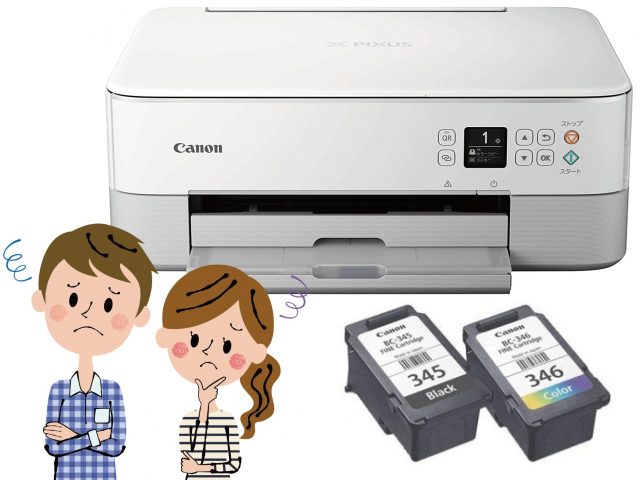
プリンターのエラーランプが点滅して印刷できない……何を意味しているのかわからず困っていませんか?エラーランプの点滅パターンはメーカーや機種によって意味が異なりますが、多くの場合は自分で解決できるトラブルです。本記事ではCanon・EPSON・Brotherのプリンターでよくあるエラーランプの点滅パターンとその意味、対処法をメーカー別に解説します。
この記事の目次
エラーランプが点滅する主な原因
- 用紙切れ・用紙詰まり(紙詰まり)
- インクカートリッジの問題(残量切れ・未装着・認識エラー)
- カバーが開いている
- プリンター内部での紙詰まり
- 廃インク吸収パッドの限界
- プリンター内部エラー(ハードウェア異常)
【Canon】エラーランプの点滅パターンと対処法
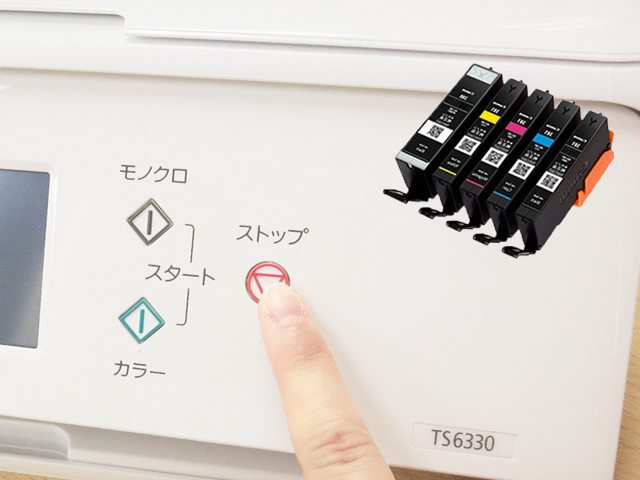
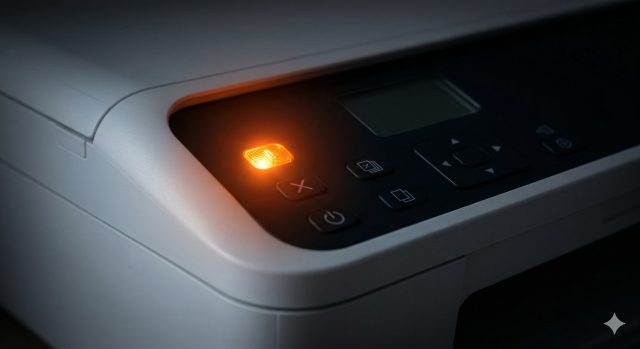
CanonのPIXUS・G(ギガタンク)シリーズでは、オレンジ色のエラーランプの点滅回数でエラーの種類がわかります。
点滅2回:用紙切れ
用紙トレイに用紙がセットされていない、または用紙が正しくセットされていません。用紙をトレイに補充し、用紙ガイドを用紙のサイズに合わせてからリセットボタン(OKボタン)を押してください。
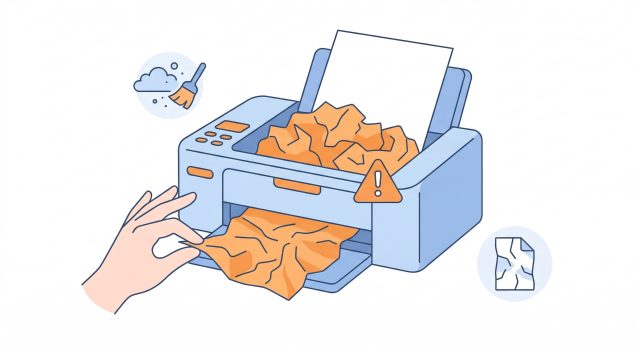
点滅3回:紙詰まり
プリンター内部で用紙が詰まっています。電源を切り、背面カバーや排紙口を確認して詰まった用紙をゆっくり引き抜いてください。用紙が破れて小さな紙片が内部に残らないよう注意しましょう。取り除いたら電源を入れ直してください。
点滅4回:インクカートリッジの問題
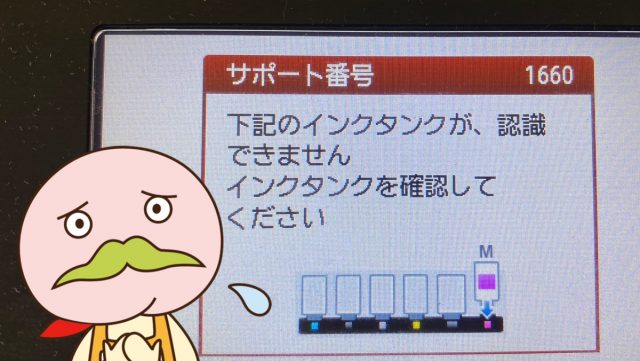
カートリッジが認識されていない、または正しくセットされていません。カバーを開けてカートリッジを一度取り出し、金属端子を乾いた布で拭いてから再セットしてください。新品の場合は保護テープが残っていないか確認します。
点滅5回:プリントヘッド未装着
プリントヘッドが正しくセットされていません。カバーを開け、プリントヘッドを一度持ち上げてからしっかり押し込み直してください。
点滅8回:廃インク吸収パッドの警告
廃インク吸収パッドが限界に近づいています。この警告が出た場合、しばらくは印刷を続けられますが早めにメーカー修理(パッド交換)を依頼してください。Canonの場合、修理費用は5,000〜8,000円程度です。
点滅と白ランプ交互点滅:内部エラー
オレンジと白が交互に点滅する場合は内部のハードウェアエラーです。電源を切り、コンセントから抜いて5分放置してから再起動してください。改善しない場合はメーカー修理が必要です。
【EPSON】エラーランプの点滅パターンと対処法
EPSONのカラリオ・エコタンクシリーズでは、液晶画面にエラーコードが表示される機種が多いですが、液晶なし機種ではランプの色と点滅パターンでエラーを判断します。
電源ランプとインクランプが交互点滅:用紙詰まり
プリンター内部の紙詰まりです。電源を切り、前面カバーと背面カバーを開いて詰まった用紙をゆっくり引き抜いてください。取り除いたら電源を入れ直します。
インクランプが点滅:インク残量警告
いずれかのインクカートリッジの残量が少なくなっています。液晶画面がある機種はどの色かが表示されます。液晶なし機種の場合、ドライバーのユーティリティ画面で残量を確認してください。カートリッジを新品に交換すればランプは消灯します。
電源ランプが点滅:プリンター内部エラー
電源ランプだけが点滅している場合は内部エラーの可能性があります。電源を切り、コンセントから抜いて数分放置後に再起動してください。液晶がある機種はエラーコード(例:E-01、W-01など)を確認し、EPSONサポートページで対処法を検索してください。
全ランプ点滅:廃インクパッドの限界
EPSONのプリンターで複数のランプが同時に点滅する場合、廃インク吸収パッドが限界に達している可能性があります。この場合はメーカー修理(パッド交換)が必要です。EPSONでは「修理対応プリンターお届けサービス」として郵送修理を受け付けています。
【Brother】エラーランプの点滅パターンと対処法
Brotherのプリンター(DCP・MFCシリーズ)は多くの機種に液晶画面が搭載されており、エラーメッセージが直接表示されます。
「用紙がありません」表示
用紙トレイに用紙を補充してください。用紙をセットする際は、用紙ガイドを紙の幅に合わせ、用紙がトレイの最大枚数を超えていないか確認します。
「記録紙が詰まっています」表示
紙詰まりが発生しています。画面に表示される指示に従って詰まった用紙を除去してください。Brotherの機種は前面トレイ・背面・内部の3か所を確認する必要があります。
「インクを交換してください」表示
インクカートリッジの交換が必要です。画面に表示される色のカートリッジを新品に交換してください。Brotherはインク切れの状態でも一定期間モノクロ印刷のみ続行可能な機種があります。
「印刷できません」+エラーコード表示
2桁の英数字エラーコード(例:46、50、51など)が表示される場合は内部エラーです。まず電源を切り、コンセントから抜いて5分放置後に再起動してください。改善しない場合はBrotherのサポートページでエラーコードを検索するか、修理を依頼してください。
共通の応急処置:エラーが消えないときに試すこと
- 電源の入れ直し:電源ボタンで切る→コンセントから抜く→1〜2分待つ→差し直して電源オン
- カートリッジの再セット:全色のカートリッジを一度外して再度しっかりセット
- 用紙トレイの確認:用紙を一度すべて出して揃え直し、トレイを確実にセット
- ファームウェアの更新:メーカー公式サイトやアプリから最新版に更新
まとめ:エラーランプ点滅の対処法一覧
| エラー内容 | 主な対処法 |
|---|---|
| 用紙切れ | 用紙をセットしてリセット |
| 紙詰まり | 電源を切り詰まった紙をゆっくり除去 |
| インク切れ・認識エラー | カートリッジ交換 or 再セット |
| カバー開放 | すべてのカバーをしっかり閉める |
| 廃インクパッド限界 | メーカー修理(パッド交換) |
| 内部エラー | 放電→再起動、改善しなければ修理 |
プリンターのエラーランプ点滅は、用紙の確認・インクカートリッジの再セット・電源の入れ直しの3つで多くの場合解決します。エラーコードが表示される機種はコードをメモして各メーカーのサポートページで検索すると、より具体的な対処法が見つかります。
この記事を書いた人

- 「詰め替えインクのエコッテ」のスタッフです。