


この記事の目次
Excelを1ページに収めて印刷する方法【はみ出し解決】
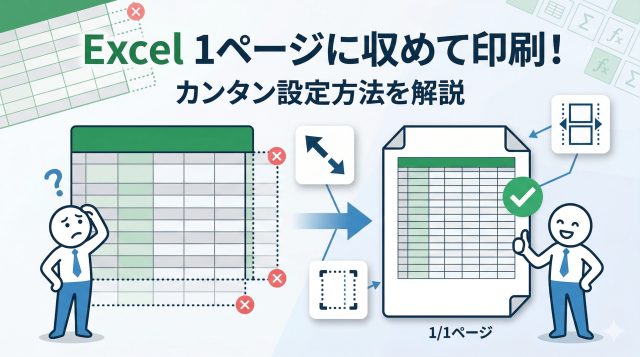
「Excelの表が2ページ目にはみ出してしまう」「右側の列が切れて印刷される」──Excel印刷のトラブルで最も多いのがページからのはみ出しです。この記事では1ページに収める設定方法と見やすく仕上げるコツを解説します。
Excelの印刷がはみ出す原因
Excelの表が印刷時にはみ出す・切れる原因は大きく3つあります。まずどの原因に当てはまるかを確認することで、最短で解決できます。Ctrl+Pで「印刷プレビュー」を開きながら作業を進めると、変更結果をリアルタイムで確認できるのでおすすめです。
印刷範囲が設定されていない
Excelはデフォルトでデータが入っているセル全体を印刷しようとします。表の外に意図せず文字や罫線が入っていると、それも含めて印刷範囲になってしまい、予想外の場所でページが分割されます。
まず確認すべきは「どこまでが印刷対象になっているか」です。「ページレイアウト」タブ → 「印刷範囲」→「印刷範囲のクリア」を一度実行してから、あらためて必要なセルだけを選択して「印刷範囲の設定」をクリックします。これで余計なデータを印刷範囲から除外できます。
- 印刷範囲はシートを保存すると記憶される
- 複数の範囲を飛び飛びに設定すると、それぞれ別ページに印刷される
- ページレイアウトビューで青い枠が印刷範囲の境界を示す
表の外の遠いセル(例:ZZ1000など)に誤って入力があると、そこまでが印刷範囲と認識されます。Ctrl+Endキーで「使用範囲の最終セル」に移動し、余計なデータが残っていないか確認してください。
用紙の向きとデータの向きが合っていない
列が多い横長の表を「縦向き(ポートレート)」の用紙に印刷しようとすると、必ずはみ出します。逆に行数の多い縦長のリストを「横向き(ランドスケープ)」にすると無駄な余白が生まれます。データの形状に合わせて用紙の向きを変えることが、最も手軽な対策です。
設定方法:「ページレイアウト」タブ → 「印刷の向き」→「横」または「縦」を選択するだけです。横幅が広い表(列数が多い)には「横向き」を、縦長のデータ(行数が多い)には「縦向き」を選びましょう。
向きを変えた後は必ず印刷プレビューで確認してください。列数が15以上ある表は横向きにしてもA4に収まりきらない場合があるため、次の方法と組み合わせます。
余白が大きすぎる
Excelの余白は初期設定で「標準」が選択されており、上下左右それぞれ約1.9〜2.5cmの余白が確保されています。A4用紙の横幅は210mmですが、標準余白だと印刷できる幅は約170mmほどしかありません。列数が多い表ではこの余白がはみ出しの原因になります。
設定方法:「ページレイアウト」タブ → 「余白」→「狭い」を選ぶと、上下左右の余白が約0.6〜0.9cmに縮まり、印刷できる横幅が約190mmまで広がります。さらに細かく調整したい場合は「ユーザー設定の余白」から数値を直接入力できます。
余白を狭くしすぎると、プリンターの印刷可能領域を超えてデータが欠けることがあります。一般的なインクジェットプリンターの最小余白は約3〜5mmです。「ページ中央に配置」(水平・垂直)にチェックを入れると、余白が均等になって見栄えがきれいになります。
1ページに収める3つの方法
原因を確認したら、次は実際に1ページに収める操作を行います。以下の3つの方法は状況に応じて使い分けるのがコツです。データ量が少ない場合は方法①、細かく微調整したい場合は方法②、余白だけで解決できそうな場合は方法③が適しています。
「シートを1ページに印刷」を使う(最速・自動縮小)
Excelには「縦横のページ数を自動調整してくれる」拡大縮小印刷機能があります。最もシンプルな方法で、クリック数回で完結します。
手順:
- Ctrl+Pで印刷画面を開く
- 「設定」欄の「拡大縮小なし」と書かれたプルダウンをクリック
- 「シートを1ページに印刷」を選択
- プレビューで縮小率を確認して「印刷」をクリック
ページレイアウトタブから設定する場合は、「ページレイアウト」→「拡大縮小印刷」グループの「幅:1ページ」「高さ:1ページ」に変更します。
注意点として、データ量が多いと縮小率が極端になり文字が読みにくくなります。縮小率の目安は70%以上が読みやすさの限界です。「ページレイアウト」→「拡大/縮小」の数値欄で現在の縮小率を確認できます。60%を下回るようであれば次の方法を試してください。
「幅:1ページ・高さ:自動」に設定すると横方向だけを1ページに収め、縦方向は行数に応じて複数ページに自動分割されます。行が多い表でよく使われるテクニックです。
改ページプレビューで調整する(細かく制御したい場合)
改ページプレビューは、ページの区切り位置を視覚的にドラッグ操作で動かせる機能です。「ここまでを1ページに収めたい」という直感的な調整に向いています。
手順:
- 「表示」タブ →「改ページプレビュー」をクリック
- シートが青い枠で囲まれた状態になる(白い領域が印刷範囲・グレーが印刷対象外)
- 青い点線(改ページ線)にカーソルを合わせると矢印に変わる
- 点線をドラッグして収めたい位置に移動する(点線が実線に変わる=手動設定)
- 「表示」→「標準」で通常表示に戻る
改ページ位置を右クリック →「改ページの削除」で手動設定を解除できます。また「改ページの挿入」で任意の位置にページ区切りを追加することも可能です。複数ページにまたがる資料でページ割りをコントロールしたいときに活躍します。
余白と用紙の向きを変更する(データを変えずに対処)
表の内容は変えたくないが、なんとか1ページに収めたい場合は、余白・用紙の向き・用紙サイズの3点セットで調整します。
設定手順(ページ設定ダイアログ):
- 「ページレイアウト」タブ右下の小さい矢印アイコン(ページ設定)をクリック
- 「ページ」タブで用紙サイズ・印刷の向き・拡大縮小率を確認・変更
- 「余白」タブで上下左右の余白を最小化(例:上下0.8cm、左右0.6cm)
- 「ページ中央」の「水平」「垂直」にチェックを入れると用紙中央に配置される
- 「印刷プレビュー」ボタンで確認してから「OK」
A4で収まらない場合はA3用紙への変更も検討してください。コンビニのコピー機でA3印刷する方法はコンビニ印刷ガイドを参照してください。
見やすく仕上げるためのコツ
1ページに収めることに成功しても、文字が小さすぎたり、2ページ目以降でどの列のデータかわからなくなったりすることがあります。以下の3つの仕上げ設定で、印刷物のクオリティを大きく上げられます。
列幅を調整してから印刷設定をする
縮小印刷を使う前に、まず列幅を最適化することで縮小率を最小限に抑えられます。各列の内容に対して幅が広すぎる場合、その余白が印刷幅を圧迫しているためです。
列幅を内容に合わせて自動調整する方法:
- 調整したい列のヘッダー(A・B・C…)をすべて選択(全列ならシート左上の四角をクリック)
- どれか一つの列ヘッダーの右端をダブルクリック
- 全列が「内容にぴったりの幅」に自動調整される
ただし、内容が長い列(住所・メモ欄など)は幅が広くなりすぎることがあります。その場合は幅の上限を決めて手動設定してください。列ヘッダーを右クリック →「列の幅」で数値(単位:文字数)を直接入力できます。A4横向き印刷では全列の合計幅を130文字以内に収めると余裕を持って1ページに収まります。
フォントサイズも影響します。本文が12pt以上の場合、10ptに落とすだけで列幅が約15〜20%縮まり、はみ出しが解消するケースがあります。
ヘッダー・フッターの活用
複数ページにまたがる印刷物には、ヘッダー・フッターを設定するとページ番号やファイル名・作成日が自動で入り、資料として管理しやすくなります。
設定方法:
- 「挿入」タブ →「テキスト」グループ →「ヘッダーとフッター」をクリック
- ページ上部がヘッダー編集モードになる(左・中央・右の3エリアに入力可)
- 「デザイン」タブの「ヘッダー/フッターの要素」から自動入力ボタンを活用する:
- 「ページ番号の挿入」→ &[ページ番号] が挿入される
- 「ページ数の挿入」→ 「1/3ページ」のような表示が可能(&[ページ番号]/&[総ページ数] と組み合わせる)
- 「日付の挿入」→ 印刷時の日付が自動入力
- 「ファイル名の挿入」→ ファイル名が自動入力(配布資料の管理に便利)
- シートの別の場所をクリックするとプレビュー表示になる
フッターにページ番号を入れる場合は「奇数ページ/偶数ページで異なるヘッダー/フッター」チェックを外しておくのが基本です。ヘッダー・フッターの高さ分だけ印刷領域が狭まるため、余白設定と合わせて調整してください。
印刷タイトル(行・列の固定)の設定
複数ページにわたる表を印刷するとき、2ページ目以降に見出し行(1行目)や見出し列が印刷されないと、どの列・行のデータかわからなくなります。「印刷タイトル」機能を使うと、指定した行・列を全ページに繰り返し印刷できます。
設定手順:
- 「ページレイアウト」タブ →「印刷タイトル」をクリック
- 「ページ設定」ダイアログの「シート」タブが開く
- 「タイトル行」欄をクリックし、シート上の見出し行(例:1行目)をクリックして指定($1:$1 と表示される)
- 横長の表で見出し列を固定したい場合は「タイトル列」欄に列を指定(例:$A:$A)
- 「印刷プレビュー」で確認 →「OK」
この設定はシートに保存されるため、次回以降の印刷でも自動的に適用されます。見出し行が2行にわたる場合は $1:$2 のように範囲で指定できます。
Excel印刷のよくあるトラブル対処
ここでは「1ページに収まったけれど別の問題が起きた」という状況への対処法をまとめます。
特定の列だけはみ出す場合
全体はA4に収まっているのに1〜2列だけ右端に飛び出してしまうケースは、特定の列の幅が極端に広いことが原因のほとんどです。
確認・対処手順:
- Ctrl+Pでプレビューを表示し、何列目がはみ出しているか確認する
- はみ出している列を特定し、列ヘッダーを右クリック →「列の幅」で現在の幅を確認する
- 幅の広い列は「セルの書式設定」→「配置」タブ →「折り返して全体を表示する」にチェックを入れ、列幅を狭める
- セルの内容が長い文字列の場合は、Alt+Enterで手動改行して折り返し表示させる
複数列を選択した状態で右クリック →「列の幅」に同じ数値を入力すると、全列を同じ幅に統一できます。表がすっきりして見栄えもよくなります。
「縮小して全体を表示する」(セルの書式設定 →「配置」タブ →「縮小して全体を表示する」にチェック)もあわせて活用できます。セル内の文字が自動的に小さくなり、列幅を変えずに収めることが可能です。
文字が小さすぎて読めない場合
「シートを1ページに印刷」や強引な縮小設定を使うと、印刷後に文字が小さすぎて読めなくなることがあります。縮小率65%以下になると9pt以上のフォントでも読みにくくなります。
解決策①:用紙をA3にする
A4からA3にするだけで印刷面積が2倍になります。A4で縮小率60%だった表がA3なら120%(等倍以上)で印刷できます。自宅プリンターがA3非対応の場合はコンビニ(セブン・ローソン・ファミマのマルチコピー機)でA3印刷が可能です(1枚20〜30円)。
解決策②:横方向だけ1ページに収め、縦は複数ページに分割する
「幅:1ページ・高さ:自動」に設定すると横方向の縮小だけで済み、縦方向の文字は読みやすいサイズを保てます。ページをまたぐ行には「印刷タイトル」で見出しを付ければ資料として十分使えます。
解決策③:不要な列・行を非表示にする
印刷時だけ使わない列・行を非表示にすることも有効です。列ヘッダーを選択 → 右クリック →「非表示」で隠せます(データは消えません)。印刷後に再表示するには、非表示にした列の両隣を選択して右クリック →「再表示」を選びます。
複数シートをまとめて印刷する方法
ブック内の複数シートを一度に印刷したい場合は、シートをグループ化してから印刷します。1シートずつ印刷する手間が省けます。
手順①:選択したシートだけまとめて印刷する
- 印刷したい最初のシートタブをクリック
- Ctrlを押しながら印刷したい他のシートタブをクリック(複数選択)
- 選択されたシートタブが白くなり、タイトルバーに「[作業グループ]」と表示される
- Ctrl+Pで印刷ダイアログを開き「印刷」をクリック
- 印刷後は必ずシートタブを右クリック →「シートのグループ解除」で解除する(忘れると編集が全シートに反映されてしまう)
手順②:ブック全体を一括で印刷する
- Ctrl+Pで印刷ダイアログを開く
- 「設定」欄の「作業中のシートを印刷」プルダウンをクリック
- 「ブック全体を印刷」を選択
各シートの印刷設定(ページの向き・余白・縮小率など)はシートごとに独立して保存されます。ブック全体を印刷する前に、各シートの設定を確認・統一しておくと仕上がりがきれいです。
目的別 設定方法まとめ
| やりたいこと | 操作の場所 | 設定内容 |
|---|---|---|
| とにかく1ページに収めたい | Ctrl+P → 設定プルダウン | 「シートを1ページに印刷」を選択 |
| 横だけ1ページに収めたい | ページレイアウト → 拡大縮小印刷 | 幅:1ページ/高さ:自動 |
| 余白を狭くしたい | ページレイアウト → 余白 | 「狭い」またはユーザー設定で数値入力 |
| ページの区切り位置を変えたい | 表示 → 改ページプレビュー | 青い点線をドラッグ |
| 全ページに見出し行を印刷したい | ページレイアウト → 印刷タイトル | タイトル行に見出し行を指定 |
| ページ番号を入れたい | 挿入 → ヘッダーとフッター | デザインタブ → ページ番号ボタン |
よくある質問
「シートを1ページに印刷」を使うと文字が小さすぎるのですが?
データ量が多いと極端に縮小されます。「幅:1ページ・高さ:自動」に変更して横方向だけ1ページに収める設定にするか、A3用紙に変更してみてください。縮小率はページレイアウトタブの「拡大/縮小」欄で確認でき、70%以上を目安にすると読みやすい印刷結果になります。
印刷範囲を設定する方法は?
印刷したいセル範囲をドラッグで選択し、「ページレイアウト」タブ →「印刷範囲」→「印刷範囲の設定」をクリックします。設定後は青い実線で囲まれた範囲のみが印刷対象になります。解除するには同じメニューから「印刷範囲のクリア」を選択してください。
改ページの位置を手動で変更するには?
「表示」タブの「改ページプレビュー」をクリックすると、ページ区切り線(青い点線)が表示されます。この線にカーソルを合わせると矢印に変わるので、ドラッグして任意の位置に移動してください。手動で設定した改ページ線は実線に変わります。「表示」→「標準」で通常ビューに戻れます。
Excelのヘッダーにページ番号を入れる方法は?
「挿入」タブ →「テキスト」グループ →「ヘッダーとフッター」をクリックします。ヘッダー編集モードになったら、「デザイン」タブの「ページ番号の挿入」ボタンをクリックすると &[ページ番号] が挿入されます。「ページ数の挿入」と組み合わせて &[ページ番号]/&[総ページ数] と入力すると「1/3」のような表示にできます。
この記事を書いた人

- 「詰め替えインクのエコッテ」のスタッフです。



★スタッフからワンポイント★
Excel印刷を頻繁に行う方には、印刷前に必ずCtrl+Pでプレビュー確認する習慣をおすすめします。印刷ミスによる用紙・インクの無駄をゼロにできます。もしインク切れで印刷できない場合は、エコッテの詰め替えインクが純正の最大80%オフでご利用いただけます。