こちらは「コンビニでPDFを印刷する方法」を解説した内容です。 外出先での急な印刷や、自宅にプリンターがない場合に役立つ完全ガイドとなっています。
この記事の目次
【完全ガイド】コンビニでPDFを印刷する4つの方法|スマホ・USB・アプリ対応
「急ぎの書類を印刷したいけれど、家にプリンターがない…」 そんな時に頼りになるのがコンビニのマルチコピー機です。スマホやUSBメモリがあれば、誰でも簡単にPDFを印刷できます。
今回は、主要な4つの方法をわかりやすく解説します。
1. USBメモリを使って印刷する
パソコンで作成したPDFをUSBメモリに保存して持っていく、最もシンプルな方法です。
-
手順:USBメモリをマルチコピー機に差し込み、ファイルを選んで料金を支払うだけ
-
注意点:印刷が終わった後、USBメモリの抜き忘れに注意しましょう
2. ネットワークプリントサービス(共通)
会員登録なしでも利用できる、Webアップロード型のサービスです
-
手順:スマホやパソコンから専用サイトにファイルを登録し、発行された「ユーザー番号」をコンビニの機械に入力します
-
メリット:全国の約3万店舗(ファミリーマート、ローソン等)で共通して利用できるため、出張先などでも便利です
3. コンビニ各社の専用プリントサービス
各コンビニチェーンが独自に提供しているサービスです。使い方はネットワークプリントとほぼ同じです
-
セブン-イレブン:ネットプリント
-
ファミリーマート:ファミマネットワークプリント
4. アプリ「PrintSmash(プリントスマッシュ)」
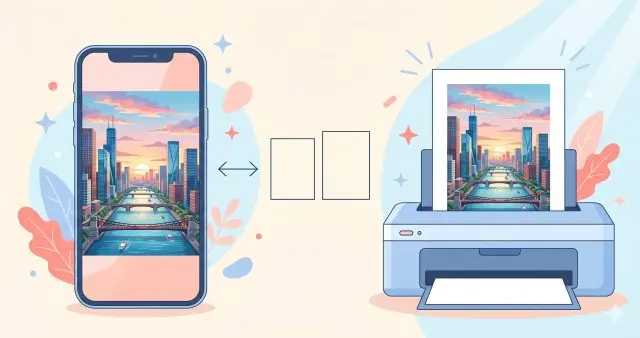
スマホ内のデータをWi-FiやQRコードを使って直接送る、アプリ完結型の方法です。
-
対応コンビニ:ファミリーマート、ローソン、ミニストップなど
-
手順:アプリでPDFを選択し、表示されたQRコードをコピー機のリーダーにかざすだけで接続・印刷ができます
まとめ:どの方法がおすすめ?
-
とにかく手軽に → アプリ「PrintSmash」
-
会員登録したくない・PCから送りたい → 「ネットワークプリント」
-
ネット環境がない・確実に行いたい → 「USBメモリ」
用途に合わせて最適な方法を選んでみてください。これでもう、急な印刷も怖くありません!
動画で詳しい操作画面を確認する: コンビニでPDFを印刷する方法4選|USB・スマホ・ネットワークプリント完全ガイド
この記事を書いた人

- 「詰め替えインクのエコッテ」のスタッフです。