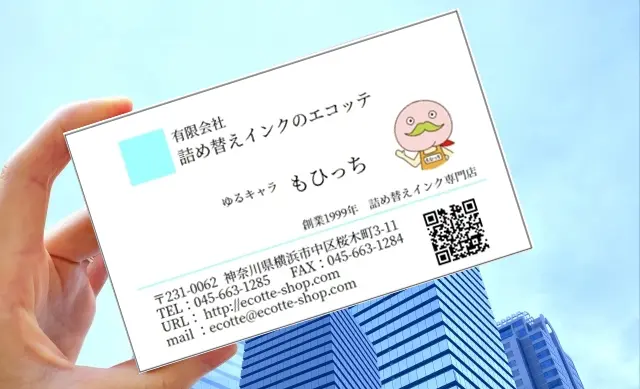
今回は名刺をプリンターで簡単に印刷する方法を詰め替えインクのエコッテが解説します。無料の名刺テンプレートや名刺作成アプリを使えば、手軽に名刺が作れるのでおすすめです。
この記事の目次
名刺は自分で作れる!プリンターで簡単印刷

サイズ設定をしたり、データを作ったり「名刺を作るのは大変そう…」と思われるかもしれませんが、名刺作成は意外と簡単です!
副業の方、自営業やフリーランスの方など、「業者に頼むほど大量にはいらない」「なるべく安く自作で経費を削減したい」という方は、ぜひ一度ご自宅のプリンターでの名刺作成をお試しください。
名刺作成におすすめの印刷用紙(名刺台紙)はどれ?
名刺印刷用のラベル用紙はamazon、楽天、家電量販店や100均(ダイソー・セリア)、ホームセンターなどいろいろなところで手に入ります。
種類も豊富で、スタンダードな再生紙やマット紙、写真が映える光沢紙や透明フィルム、メタリックにクラフト用紙など用途に合わせて選べます。特殊なものほど外注の名刺作成は金額がはるので、自宅のプリンターを使った手作りがオススメです!

自宅プリントの名刺はミシン目が気になるという人には、クリアエッジというミシン目のない台紙から剥がすタイプがオススメです。
オススメの名刺印刷用紙・カード用紙(エーワン)
- エーワン 名刺 マルチカード クリアエッジ 厚口 51861タイプ 150枚分
- エーワン マルチカード 名刺特厚口 51291タイプ 150枚分
- エーワン マルチカード 名刺 フォト光沢紙 100枚分 51041
名刺を自作するとき、紙代よりも高くなりがちなのが「プリンターのインク代」です。
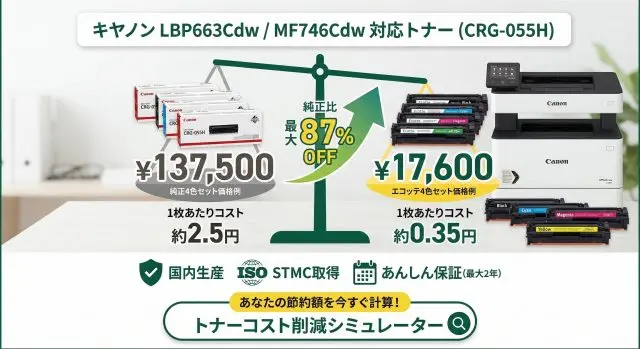
印刷コストを限界まで下げるなら、純正インクの最大80%オフになるエコッテの詰め替えインク・互換インクを自信をもってオススメします!
名刺の作り方(無料のパソコンソフト編)
パソコンがあれば、専用のソフトでおしゃれな名刺が無料で簡単に自作できます。
ラベル屋さんの無料名刺テンプレートを使う
ラベル用紙で有名なエーワンの無料ソフト「ラベル屋さん」を使うとオリジナル名刺がとっても簡単に作れます。名刺特化のデザインテンプレートも豊富で、いろいろな名刺を作りたくなります。

ラベル屋さんの名刺作成方法(手順)

- 無料ソフト ラベル屋さんを立ち上げる
- 手持ちのラベル用紙を型番で選択
- お好みの無料名刺テンプレートを選択
- 文字や画像を差し替えて名刺データを作成
- プリンターで印刷
ラベル屋さんはフォーマットが豊富な上に操作がとってもシンプルなので、初めての私でも10分ほどで表面・裏面両方完成できました。
Word(ワード)で名刺を作る
MicrosoftのWord(ワード)に慣れている人はこちらの名刺作成方法もオススメです。自分で自由にレイアウトしたい人に向いています。

Wordを使った名刺作成方法(手順)

- wordの「差し込み文書」タブにある「ラベル」を選択
- 手持ちのラベル用紙のメーカーと型番を選択
- 新規文書を押して名刺の枠を出す
- 1箇所に名刺データを作成し、全体にコピーする
- プリンターで印刷
画像の黄色の矢印部分にあるラベル選択を押せば、ラベル用紙の種類はエーワンだけでなく、KOKUYO(コクヨ)やヒサゴなど幅広く対応しています。
ブラザー名刺用テンプレートサイト
ブラザーの無料名刺デザインはとっても豊富です。選んでいるだけで楽しくなります。

ブラザーのテンプレートを使った名刺作成方法

- 好きな名刺デザインを選択
- テンプレート(PDF等)をダウンロードする
- 名刺データを作成・編集
- プリンターで印刷
編集した画像をラベル用紙に合わせて印刷すればオリジナル名刺の完成です。
名刺の作り方(スマホアプリから直接印刷)
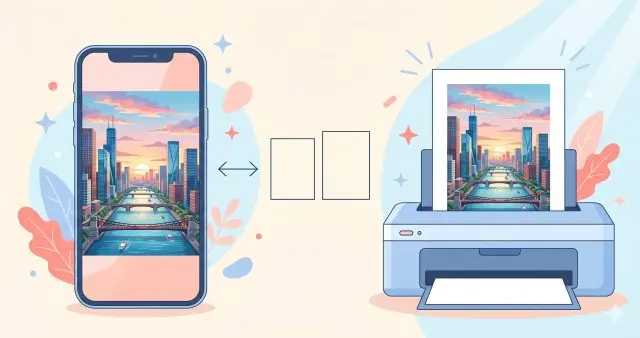
パソコンがなくても、スマホアプリを使えばWi-Fi経由でプリンターから直接名刺を印刷できます。
3-1.キャノン用スマホアプリ編
自宅のプリンターがキャノンの機種なら、スマホアプリの「Easy-photo-print Editor」などの公式プリントアプリを使って簡単に名刺が作れます。デザインテンプレートはシンプルなものが多かったです。
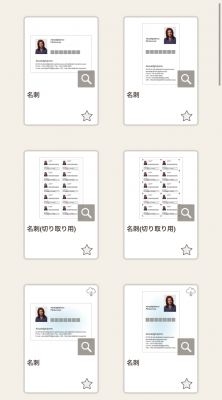
キャノン名刺用アプリを使った名刺作成方法
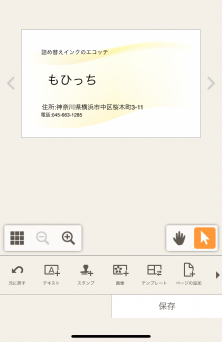
- 好きな名刺デザインを選択
- 名刺データ(名前や連絡先)を入力・作成
- プリンターとスマホをWi-Fiで繋ぎ印刷
「名刺作成 自分で」「名刺 自作」検索でわかる失敗しない作り方
「名刺作成 自分で」「名刺作成 自分でデザイン」「名刺 自作」と検索される方の多くは、印刷会社に依頼せず自宅で低コスト・短時間で名刺を仕上げたいケースです。失敗しない3つの選択肢をまとめます。
選択肢1:Word/PowerPointの無料テンプレで作る
- Microsoft公式の無料名刺テンプレートが豊富。10分で完成
- 10面付け(A4 1枚に10枚分)が標準。1枚あたり10円以下に抑えられる
- 初心者向け:縦書き・横書きどちらもテンプレ選択だけで対応
選択肢2:無料デザインアプリ(Canva・名刺メーカー)
- 「名刺作成 自分でデザイン」したい方に最適。デザインテンプレが数百種類
- スマホからそのままBluetooth/Wi-Fiで自宅プリンターへ送信可能
- QRコード入りデザインなら、SNS・ポートフォリオへの誘導もスマートに
選択肢3:マイクロカット用紙+オリジナルデザイン
- マイクロミシン目入り名刺台紙ならカッター・ハサミ不要で切り口がきれい
- 用紙は厚口(180g/㎡以上)の名刺用紙を選ぶ。普通紙では薄すぎて手渡し時に格好がつかない
- 大量印刷ならインクコストがかさむため、詰め替えインクでランニングコストを1/3〜1/10に
まとめ 名刺は無料テンプレで手軽に作成&印刷!
今回紹介したオリジナル名刺の作成方法で、私の一番のオススメはやっぱり無料ソフトの「ラベル屋さん」で作ることです。私はパソコンが得意ではないんですが、スマホ感覚ですごく簡単に作れました。
ラベル用紙のサイズを選択してから名刺作りをするので、後からズレを直したり幅を合わせなくていいところもすごく便利でした!
最近ではインターネットなどで外注の名刺をお手頃価格で作れるようになってきましたが、「そんなに大量の枚数はいらない…」という方や、「会う人(副業・本業・趣味など)によって名刺デザインを分けたい」「名刺代の経費を1円でも安く浮かせたい」という方には自宅のプリンターでの自作が絶対オススメです★
私も今回初めて自作印刷に挑戦しましたが、すごく楽しかったです♪ぜひ、みなさまも一度お試しください。
この記事を書いた人

- 詰め替えインクのエコッテのスタッフ前野です。